CategoriesIntuneMicrosoft Security

MacOS için Microsoft LAPS Kurulumu

Kurumsal ortamda yönetilen Mac cihazlar, tıpkı Windows cihazlar gibi yerel yönetici hesaplarına sahiptir. Ancak bu hesaplar genellikle sabit, manuel olarak belirlenmiş parolalarla yapılandırıldığından, zamanla güvenlik açıklarına neden olabilir. İşte tam bu noktada devreye Microsoft LAPS girer.

LAPS (Local Administrator Password Solution), Microsoft tarafından geliştirilen ve her cihaz için benzersiz, düzenli olarak dönen, güvenli bir yerel yönetici parolası oluşturan bir çözümdür. İlk olarak Windows cihazlar için geliştirilmiş olsa da, artık MacOS cihazlar için de destek sunulmaktadır.

Bu blog yazısında, MacOS cihazlar için LAPS kurulumunu ve yapılandırmasını adım adım inceleyeceğiz.

Neden MacOS için LAPS Kullanmalısınız?

• Her Mac cihaz için benzersiz bir yerel yönetici parolası oluşturur.

• Parolalar otomatik olarak şifreli bir şekilde Intune/Entra ID’ye gönderilir.

• Belirli kullanıcılar veya roller sadece kendi yetkileri dahilinde şifreleri görüntüleyebilir.

• Manuel parola değişim sürecini ortadan kaldırır.

• Güvenlik denetimleri (audit, SIEM) için şeffaflık sağlar.

Gereksinimler

  • macOS 12 ve üzeri
  • Cihazların Apple Business/School Manager’dan Intune’a senkronize edilmesi gerekir
  • Cihazların, macOS ADE kayıt profili aracılığıyla Intune’a kaydolması gerekir

Yönetici hesabı için Intune tarafından oluşturulan parola, küçük ve büyük harflerin, sayıların ve özel sembollerin bir karışımından oluşan 15 karakterden oluşur.

macOS LAPS’e eklenen bir cihaz için yerel yönetici hesabı parolasını görüntüleme veya döndürme yetkisine sahip bir yöneticinin hesabının aşağıdaki Intune role based access control (RBAC) izinlerine sahip olması gerekir:

Category: Enrollment programs:

  • Set View macOS admin password to Evet
  • Set Rotate macOS admin password to Evet

LAPS’ın devreye alınması

MacOS LAPS’ın Devreye Alınması

Microsoft Intune MacOS LAPS çözümünü devreye alabilmek için öncelikle, “Apple Bulk Enrollment Method” ları arasında bulunan Automatic Enrollment ayarlarını oluşturmanız gerekmektedir.

Intune Portalında otomatik bir cihaz kayıt Profili, kuruluşunuzun Mac cihazları için kayıt deneyimini tanımlar ve kayıt yapan cihazlarda kayıt politikalarını ve ayarlarını uygular. Profil, atanan cihazlara kablosuz olarak dağıtılır.

Bu işlemin sonunda bu profili Microsoft Entra cihaz gruplarına atayabilirsiniz.

Intune Admin Center ‘da  Cihazlar > Kayıt’a gidin .

Apple sekmesini seçin .

Toplu Kayıt Yöntemleri ( Bulk Enrollment Profile ) altında Kayıt programı belirteçlerini (Enrollment Program Tokens) seçin .

Bir kayıt programı belirteci seçin.

Profiller > Profil oluştur > macOS’u seçin .

Gerekli isterleri tamamladıktan sonra, Apple ID’nizi girerek kayıt edebilirsiniz.

Oluşan Konfigurasyon Sonrası, bir profil oluşturarak ayarlarımızı sağlayabiliriz.

Oluşan Konfigurasyona girerek, “Create Profile > MacOS” seçeneğine tıklayalım.

Account Settings Ayarlarında, Local Admin Password Ayarlarını yapılandırabilirsiniz.

Yerel veya yönetici veya kullanıcı hesabı seçeneklerinden biri için Evet’i seçtiğinizde , hem LAPS yapılandırmasıyla macOS yerel yönetici hesabını hem de bu kayıt profilini kullanarak kaydolan aygıtlar için standart bir kullanıcı hesabını yapılandırmış olursunuz.

Benzersiz hesap şifreleri, küçük ve büyük harflerin, rakamların ve özel sembollerin karışımından oluşan 15 karakter kullanılarak oluşturulur.

Yerel hesap yapılandırmasının herhangi bir bölümünde, Await son yapılandırma ayarı arka uçta varsayılan olarak her zaman Evet olarak ayarlanır . Bu ayar, hesap yapılandırmasının Kurulum Yardımcısı sırasında gerçekleşmesi nedeniyle ayarlanmıştır.

Local Admin’in Tanımlanması;

Yapacağınız yapılandırma ile bir Local Admin username’i belirlemenizi istemektedir.

Belirlenen bu username profil atanan tüm cihazlar için local admin yetkisine sahip olacaktır.

Dilerseniz dinamik bir isim oluşturarak, profili alan kullanıcı veya cihazlara özel admin hesapları da tanımlayabilirsiniz.

Örneğin;

  • Yönetici hesabı kullanıcı adı – Hesap adını belirtin veya adı dinamik olarak oluşturmak için aşağıdaki desteklenen değişkenlerden birini kullanın. Varsayılan olarak, bu alan Admin kullanır .
    • {{seriNumarası}} – örneğin, F4KN332UG5V2
    • {{partialupn}} – örneğin, Ali
    • {{managedDeviceName}} – örneğin, F2AL1332G4W2_14_7/30/2025_12:45PM
    • {{onPremisesSamAccountName}} – örneğin, ali-koc\Ali
  • Yönetici hesabının tam adı – Hesap adını belirtin veya adı dinamik olarak oluşturmak için aşağıdaki desteklenen değişkenlerden birini kullanın. Varsayılan olarak, bu alan Admin kullanır .
    • {{kullanıcı adı}} – örneğin, ali@ali-koc.com
    • {{seriNumarası}} – örneğin, F4KN332UG5V2
    • {{onPremisesSamAccountName}} – örneğin, ali-koc\Ali
  • Kullanıcılar ve Gruplar’da Gizle – Oturum açma penceresinde ve Kullanıcılar ve Gruplar’da yönetici hesabını gizleyin. Varsayılan olarak bu ayar Yapılandırılmamış olarak ayarlanmıştır .

Yerel Kullanıcı Hesabı

Cihaz için bir Local user oluşturmak isterseniz de ikinci seçeneği “yes” konumuna getirerek yukarıdaki ayarları sağlayabilirsiniz.

  • Hesap türü – Varsayılan olarak, standart bir kullanıcı hesabı oluşturmak için Standart olarak ayarlanır . Yerel yönetici hesabı yapılandırılmamışsa, yerel kullanıcı hesabı türü yönetici olarak ayarlanır. Bu, herhangi bir macOS cihazını kurmak için her zaman bir yönetici hesabı gerektiğinden, bir platform sınırlamasıdır.
  • Hesap bilgilerini önceden doldur – Hesap adını yönetmek veya düzenlemeyi kısıtlamak istiyorsanız bu seçeneği Evet olarak ayarlayın.
  • Birincil hesap adı – Hesap adını belirtin veya adı dinamik olarak oluşturmak için aşağıdaki desteklenen değişkenlerden birini kullanın. Kurulum Yardımcısı, Hesap bilgilerini önceden doldur seçeneği Yapılandırılmadı olarak ayarlanmışsa, Hesap Adı alanını önceden doldurmak için bu değeri kullanır. Varsayılan olarak, bu alan {{partialupn}} değişkenini kullanır .
    • {{seriNumarası}} – örneğin, F4KN332UG5V2
    • {{partialupn}} – örneğin, Ali
    • {{managedDeviceName}} – örneğin, F2AL1332G4W2_14_7/30/2025_12:45PM
    • {{OnPremisesSamAccountName}} – örneğin, ali-koc\Ali
  • Birincil hesabın tam adı – Hesabın tam adını belirtin veya adı dinamik olarak oluşturmak için aşağıdaki değişkenlerden birini kullanın. Kurulum Yardımcısı, Hesap bilgilerini önceden doldur seçeneği Yapılandırılmadı olarak ayarlanmışsa, Tam Ad alanını önceden doldurmak için bu değeri kullanır. Varsayılan olarak, bu alan {{username}} değişkenini kullanır :
    • {{kullanıcı adı}} – örneğin, ali@ali-koc.com
    • {{seriNumarası}} – örneğin, F4KN332UG5V2
    • {{OnPremisesSamAccountName}} – örneğin, ali-koc\Ali
  • Düzenlemeyi kısıtla – Son kullanıcının tam adı ve hesap adını düzenlemesini engelleyin. Varsayılan olarak bu ayar Yapılandırılmadı olarak ayarlanmıştır .

Yönetici hesabı parolasını görüntülemek için

Intune Admin Center > Devices > MacOS bölümüne girerek bir cihazın detaylar sayfasına erişebilirsiniz

Daha sonra sol panelde bulunan Password & Keys bölümüne eriştiğinizde “Local Admin Accunt Password” bölümünden cihaz local admin şifresini görebilirsiniz.

Şifreyi yenilemek istersenizde sağ üstte bulunan “rotate local admin password” seçeneğine tıklamanız yeterli.

Aynı şekilde Owerview bölümünden de şifreyi yenileyebilirsiniz,

Audit Log’lardan aşağıdaki kayıtları inceleyerek şifrenin yenilenme süreçlerini takip edebilirsiniz.

  • AdminAccountDto’yu Al – Birisinin yönetici parolasını ne zaman görüntülediğini belirler.
  • rotateLocalAdminPassword ManagedDevice – Yönetici parolasının ne zaman döndürüldüğünü tanımlar.


MacOS cihazlar için Microsoft LAPS’in devreye alınması, yalnızca şifre yönetimini kolaylaştırmakla kalmaz, aynı zamanda kurumun genel siber güvenlik duruşunu da ciddi şekilde güçlendirir. Her cihaz için benzersiz, döngüsel olarak değişen ve merkezi denetimle erişilen şifreler sayesinde manuel müdahalelere duyulan ihtiyaç azalır, yetkisiz erişim riskleri en aza iner. Artık sadece Windows değil, MacOS cihazlar da aynı güvenlik standardına kavuşuyor. Eğer siz de Apple ekosistemindeki cihazlarınızın yönetimini daha sağlam temellere oturtmak istiyorsanız, Microsoft LAPS çözümünü sistemlerinize entegre etmek için bugünden adım atabilirsiniz. Unutmayın, güçlü bir güvenlik altyapısı, detaylarda başlar.

Sevgiler
CategoriesDefenderMicrosoft Security

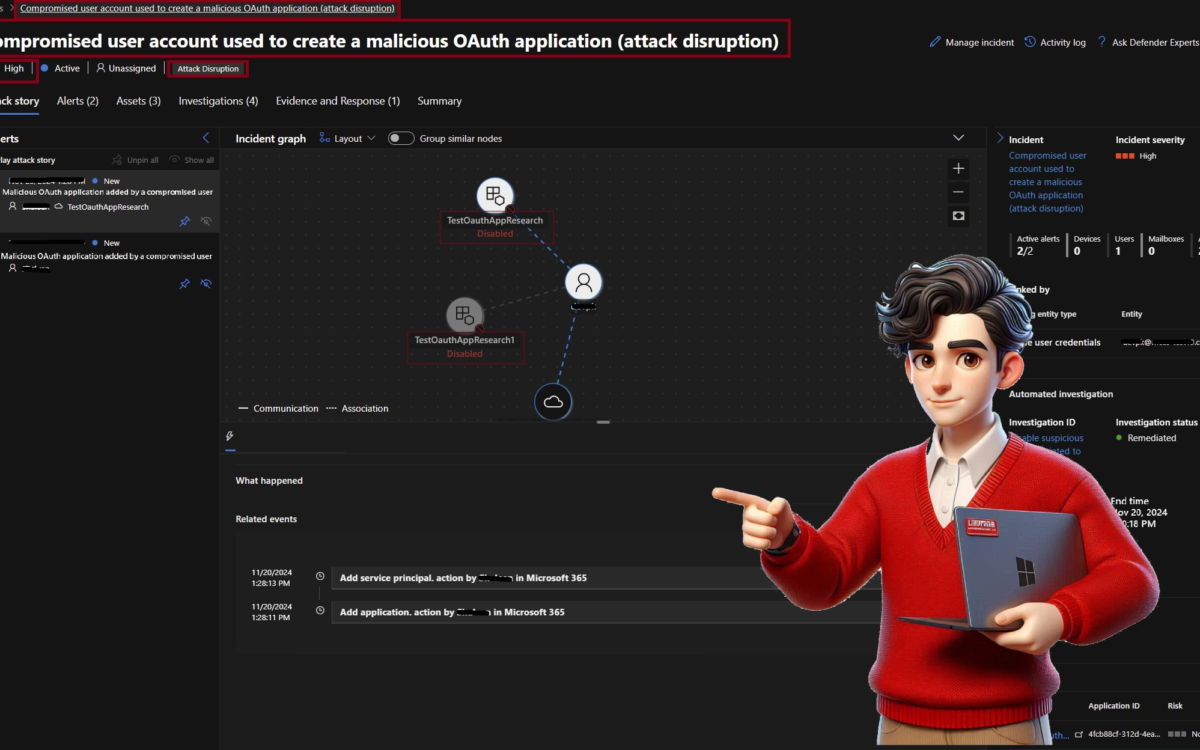
Microsoft ile OAuth-Based Attacks’e Karşı Gerçek Zamanlı Koruma !

🔐 Microsoft ile OAuth-Based Attacks’e Karşı Gerçek Zamanlı Koruma! 🔐

Modern dijital dünyada OAuth tabanlı saldırılar hızla artıyor. Saldırganlar, phishing (kimlik avı) ve diğer sosyal mühendislik yöntemleriyle kullanıcıları kandırarak OAuth erişim izinlerini ele geçiriyor. Böylece kötü amaçlı uygulamalar oluşturabiliyor veya mevcut yetkilendirmeleri kötüye kullanabiliyorlar. Sonuç? Veri sızıntıları, kimlik hırsızlığı ve ciddi güvenlik ihlalleri.

💡 Microsoft, bu tür saldırılara karşı geliştirdiği “Automatic Attack Disruption” teknolojisiyle anlık tehdit müdahalesi sağlıyor!

🚀 Automatic Attack Disruption Nasıl Çalışıyor?

AI ve Machine Learning ile Gerçek Zamanlı Tespit
Microsoft’un gelişmiş AI modelleri ve Extended Detection and Response (XDR) yetenekleriyle OAuth tabanlı saldırıları otomatik olarak algılar.

Ortalama 3 Dakikada Müdahale!
Microsoft Defender for Cloud Apps ve Microsoft Defender XDR, saldırganların yetkisiz OAuth izinleriyle erişim kazandığını algıladığında, otomatik olarak saldırıyı durdurur ve zararlı etkileşimleri engeller.

Threat Intelligence ile Proaktif Güvenlik
Saldırının kaynağını, hedefini ve metodolojisini analiz ederek güvenlik ekiplerine detaylı tehdit istihbaratı sunar.

Şüpheli OAuth Uygulamalarını Engeller
Kötü niyetli OAuth apps otomatik olarak tespit edilir ve devre dışı bırakılır. Riskli yetkilendirmeler kaldırılır.

Security Operations Center (SOC) için Entegre Güvenlik
SOC ekipleri, Microsoft 365 Defender ve Microsoft Sentinel ile saldırının yayılmasını önlemek için anında aksiyon alabilir.


🌍 Neden Önemli?

🔹 OAuth saldırıları, geleneksel güvenlik önlemlerini atlatabilir.
🔹 İhlaller, kuruluşlara milyonlarca dolarlık zarara yol açabilir.
🔹 Microsoft’un AI destekli saldırı bozma mekanizması, saldırganların bir sonraki hamlesini gerçekleşmeden tahmin edebilir.

Siber güvenlik dünyasında reaktif değil, proaktif olmak zorundayız! Microsoft’un geliştirdiği bu yenilikçi teknoloji sayesinde, güvenlik operasyonları saldırıları tespit etmek yerine otomatik olarak durdurabiliyor.

📌 Daha fazla bilgi için 👉 https://techcommunity.microsoft.com/blog/microsoftthreatprotectionblog/defending-against-oauth-based-attacks-with-automatic-attack-disruption/4384381

ali-koc.com

CategoriesDefenderMicrosoft Security

Enable Enhanced Phishing Protection

Gelişmiş Kimlik Avı Koruması, kullanıcıları kimlik avı saldırılarından korumak için tasarlanmış Microsoft ortamlarında (Windows 10/11, Microsoft Defender) bulunan bir güvenlik özelliğidir. Kullanıcıları kimlik bilgilerini veya hassas bilgilerini tehlikeye atabilecek eylemlere karşı uyarmak için Windows Defender SmartScreen teknolojisiyle birlikte çalışmaktadır.

Aşağıdaki senaryolarda aktif olarak koruma sağlar:

Zayıf Parola Kullanımı : Kullanıcılar zayıf bir parola oluşturmaya çalıştıklarında onları uyarır.

Kimlik Bilgilerinin Platformlar Arası Yeniden Kullanılması : Saklanan Windows parolaları üçüncü taraf uygulamalarda veya web sitelerinde yeniden kullanıldığında kullanıcıları uyarır.

Kimlik Avı Sitelerini Algılama : Kullanıcılar şüpheli veya kimlik avı sitelerine bilgi girmeye çalıştıklarında onları engeller ve uyarır.

Parola Yeniden Kullanımı : Parolalar birden fazla platformda yeniden kullanıldığında uyarı verir.

Bu özellik, parola güvenliğini artırması ve kullanıcıların siber güvenlik riskleri konusunda farkındalığını artırması nedeniyle kuruluşlar açısından özellikle değerlidir .

Gelişmiş Kimlik Avı Koruması Nasıl Etkinleştirilir

İlk olarak,
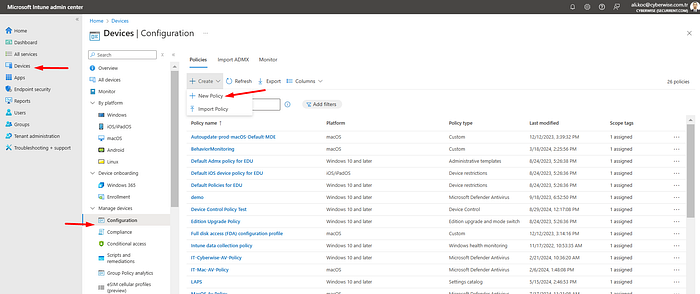
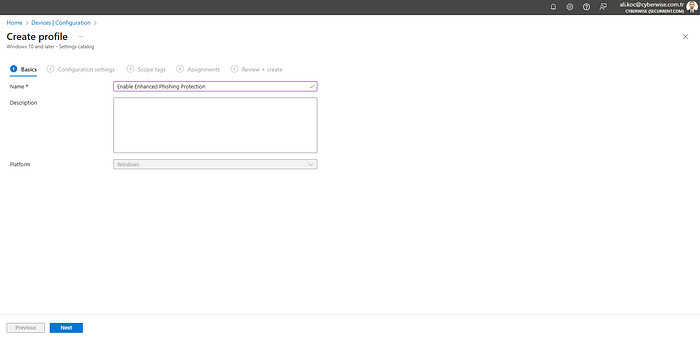
Microsoft Intune yönetim merkezine gidiyoruz ve Aygıtlar>Yapılandırma>Yeni Politikalar Oluştur’a gidiyoruz

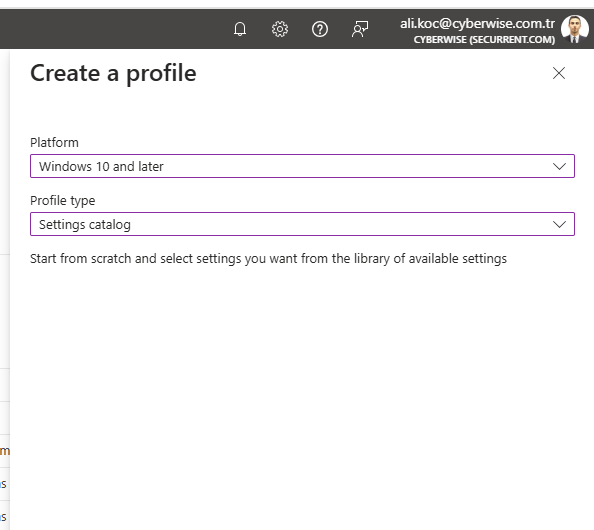
Platform için “Windows 10 ve Üzeri” seçeneğini ve Profil Türü için “Ayarlar Kataloğu” seçeneğini seçiyoruz

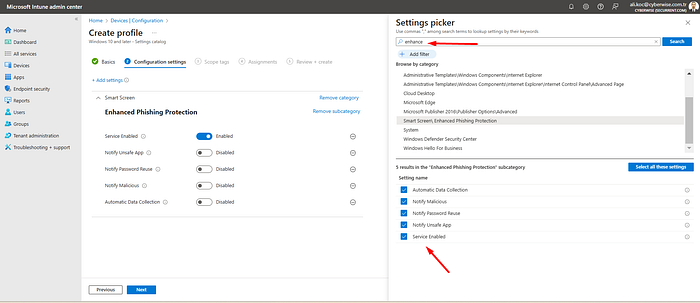
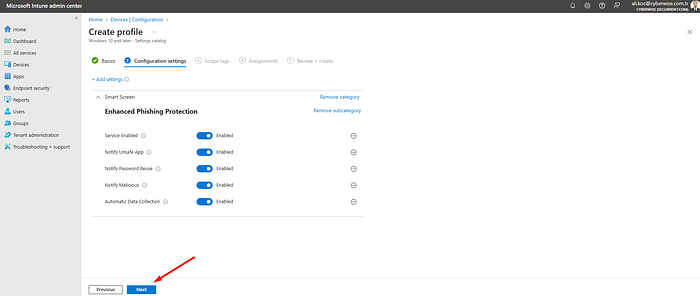
Service Enabled: Bu seçenek, Gelişmiş Kimlik Avı Koruması’nın temel işlevini etkinleştirerek sistemin kimlik avı tehditlerine karşı kullanıcı etkinliklerini izlemesini sağlar. Etkinleştirildiğinde, kullanıcıları ve kimlik bilgilerini olası kimlik avı girişimlerinden korumak için şüpheli eylemlerin algılanmasını, engellenmesini veya uyarılarla işaretlenmesini sağlar.

Notify Unsafe App: Bu özellik, kullanıcılar güvenli olmayan veya potansiyel olarak zararlı olarak işaretlenen uygulamalarla etkileşime girdiklerinde onları bilgilendirir. Kimlik bilgilerini çalmaya, güvenlik açıklarını istismar etmeye veya hassas bilgilere erişmeye çalışabilecek uygulamaları belirleyerek kullanıcıların bu tür uygulamaları çalıştırmaktan kaçınmasına yardımcı olur.

Notify Password Reuse: Bu ayar, kullanıcıları farklı platformlar, web siteleri veya uygulamalar arasında kaydedilmiş veya bilinen parolaları yeniden kullanmaya çalışırlarsa uyarır. Kullanıcıları her hesap için benzersiz parolalar kullanmaya teşvik ederek kimlik bilgisi doldurma saldırıları gibi parola yeniden kullanımıyla ilişkili riskleri önler.

Notify Malicious: Bu seçenek, kullanıcıları kimlik avı web siteleri veya zararlı bağlantılar gibi kötü amaçlı içeriklerle karşılaştıklarında uyarır, kullanıcıların potansiyel olarak zararlı kaynaklarla etkileşime girmesini önlemeye yardımcı olmak ve kimlik bilgilerini ve verilerini korumak için gerçek zamanlı uyarılar sağlar.

Automatic Data Collection: Bu özellik, kimlik avı girişimleri ve şüpheli faaliyetlerle ilgili verilerin otomatik olarak toplanmasını sağlar. Toplanan bilgiler, tespit algoritmalarını geliştirmek, sistem korumasını iyileştirmek ve kimlik avı ve kötü amaçlı içeriklere karşı genel savunmaları güçlendirmek için kullanılır.

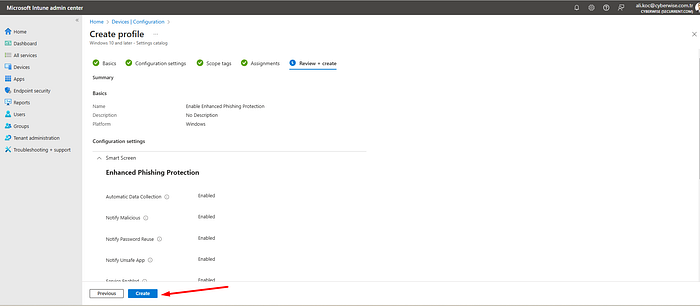
ve Son olarak Politikayı gruplara veya kullanıcılara atadıktan sonra oluştururuz.

Kullanıcı Deneyimi

Kullanıcı Deneyimi açısından , Gelişmiş Kimlik Avı Koruması özelliği çeşitli avantajlar ve potansiyel zorluklar sunmaktadır.

Çekirdek hizmeti etkinleştirmek, kullanıcıların kimlik avı tehditlerinden korunmasını sağlayarak, uygulamalar ve web siteleriyle etkileşim kurarken gönül rahatlığı sağlar. Özellik, arka planda çalışır ve minimum kullanıcı katılımı gerektirir; bu, bilişsel yükü azalttığı için UX’in olumlu bir yönüdür.

Güvenli olmayan uygulamalarla ilgili bildirimler kullanıcı güvenini ve farkındalığını artırır. Ancak sık veya aşırı teknik uyarılar, teknik olmayan kullanıcılar için “bildirim yorgunluğuna” veya kafa karışıklığına yol açabilir. Olumlu bir deneyim sağlamak için bildirimlerin dili ve tonu açık ve eyleme geçirilebilir olmalıdır.

Bu özellik, kullanıcıları kimlik bilgisi doldurma saldırılarından korurken güvenli şifre uygulamaları hakkında bilgilendirir. Sorunsuz bir şekilde uygulanırsa, güveni ve farkındalığı artırır. Ancak, güçlü şifreler oluşturma veya yönetme konusunda hiçbir rehberlik sağlanmazsa, şifre yeniden kullanımı için tekrarlanan uyarılar kullanıcıları hayal kırıklığına uğratabilir.

Kötü amaçlı içerikle ilgili gerçek zamanlı uyarılar, riskli eylemleri önleyerek kullanıcılara anında değer sağlar. Olumlu bir UX sürdürmek için, bu bildirimler kullanıcıları gereksiz yere alarma geçirmekten kaçınacak ve net sonraki adımları sağlayacak şekilde tasarlanmalıdır (örneğin, “Devam etmeyin” veya “Bu sitenin neden işaretlendiğini öğrenin”).

Otomatik veri toplama arka planda çalışır ve kullanıcı deneyimini doğrudan etkilemez. Ancak, hangi verilerin toplandığı ve nasıl kullanıldığı konusunda şeffaflık, kullanıcı güvenini korumak için kritik öneme sahiptir. Kullanıcılara net gizlilik politikaları sağlamak, özellik hakkındaki algılarını iyileştirir.

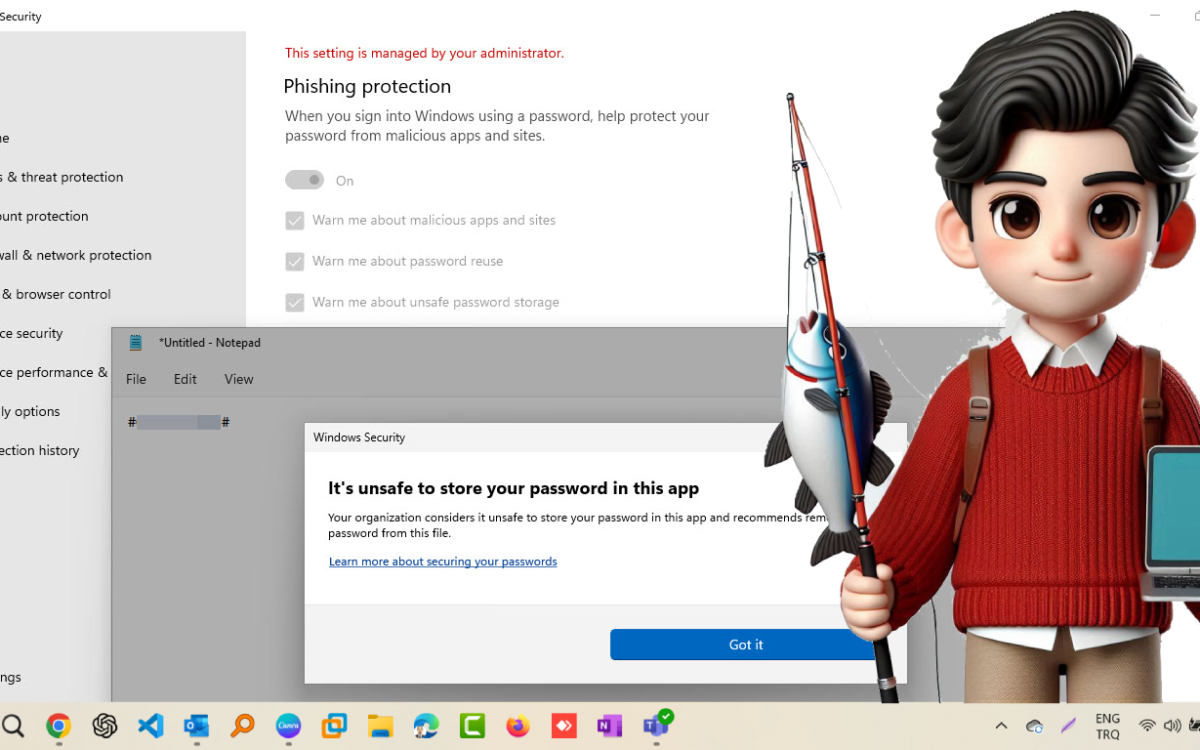
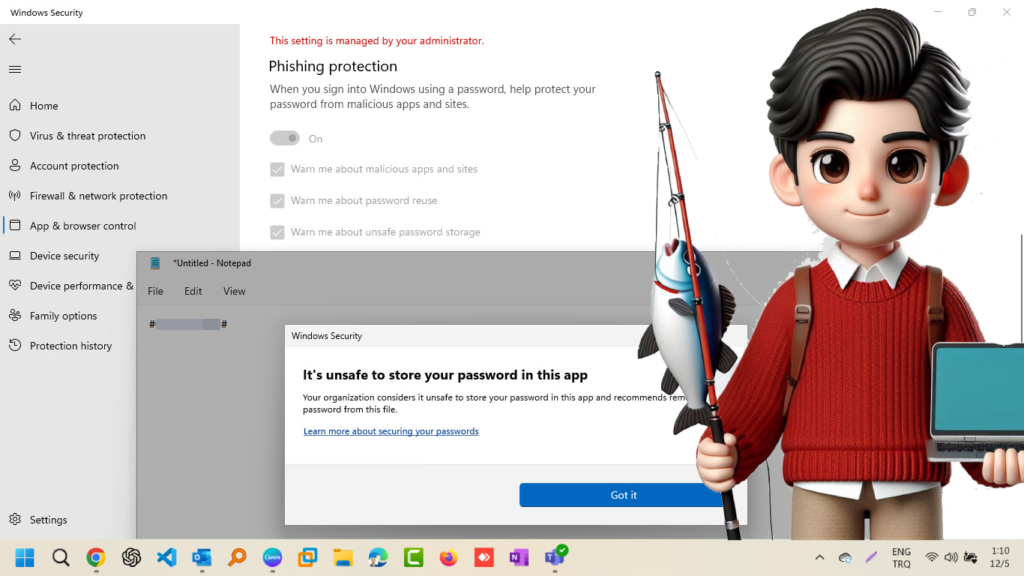
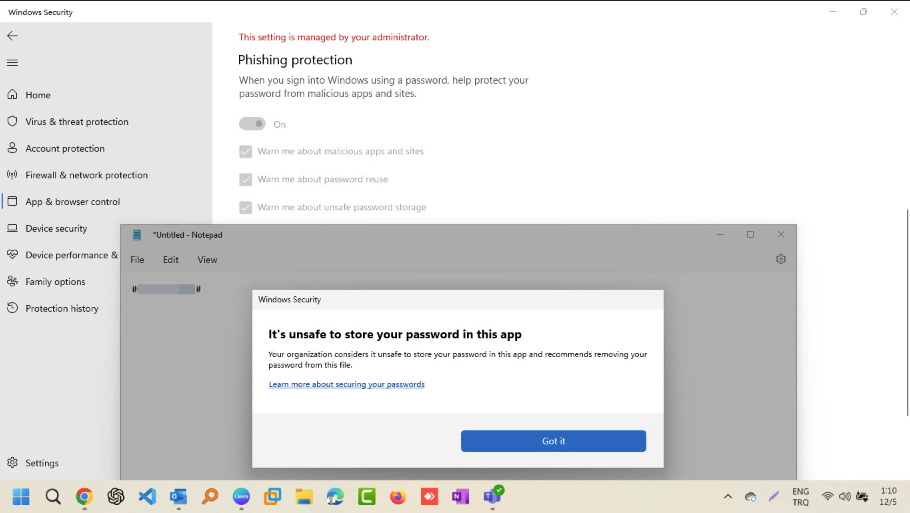
Gelişmiş Kimlik Avı Koruması bir kullanıcının Windows parolasını bir web sitesine veya uygulamaya girdiğini tespit ederse, kullanıcıya parolasını değiştirmesi yönünde uyarı veren bir uyarı ve istem gösterilir.

Eğer şifre sadece not defteri gibi bir uygulamaya girilmişse, koruma kullanıcının şifresini o dosyadan silmesini öneriyor.

Bir sonraki makalede görüşmek üzere

CategoriesDefenderMicrosoft Security

Microsoft Ninja Eğitimleri ShortList

Microsoft güvenlik sertifikaları her zaman gündemde olan bir konu olmuştur ve SC serisi Learn modülleri bu sertifikaları almak isteyen herkes için harika bir kaynaktır. Bu modüller sadece değerli bilgiler sağlamakla kalmaz, aynı zamanda kendi başlarına mükemmel eğitim araçları olarak da hizmet eder.

Bu kaynakların ne kadar değerli olduğunu, eğitimlerin ne kadar işlevsel olduğunu test etme imkanım oldu ve inanın gerçekten para ile satın alınamayacak kadar değerli bir çok eğitim bulunmakta.

Bu eğitimlere ulaşabilmeniz için aşağıda linklerini iletiyorum.

Microsoft Security Copilot: https://techcommunity.microsoft.com/t5/microsoft-security-copilot-blog/how-to-become-a-microsoft-copilot-for-security-ninja-the/ba-p/4106928

Microsoft Defender Experts: https://aka.ms/DefenderExpertsNinjaHub

Microsoft Defender Vulnerability Management: https://techcommunity.microsoft.com/t5/microsoft-defender-vulnerability/become-a-microsoft-defender-vulnerability-management-ninja/ba-p/4003011

Microsoft Unified SOC Platform Ninja: https://techcommunity.microsoft.com/t5/microsoft-sentinel-blog/become-a-microsoft-unified-soc-platform-ninja/ba-p/4014565

Microsoft Priva: https://techcommunity.microsoft.com/t5/security-compliance-and-identity/become-a-microsoft-priva-ninja/ba-p/3876888

Defender External Attack Surface Management: https://techcommunity.microsoft.com/t5/microsoft-defender-external/become-a-microsoft-defender-external-attack-surface-management/ba-p/3743985

Must Learn KQL: https://aka.ms/MustLearnKQL

Microsoft Defender for Cloud Apps: https://techcommunity.microsoft.com/t5/security-compliance-and-identity/microsoft-defender-for-cloud-apps-ninja-training-june-2022/ba-p/3050791

Defender for Endpoint: https://techcommunity.microsoft.com/t5/microsoft-defender-for-endpoint/become-a-microsoft-defender-for-endpoint-ninja/ba-p/1515647

Defender for Identity: https://techcommunity.microsoft.com/t5/security-compliance-and-identity/microsoft-defender-for-identity-ninja-training/ba-p/2117904

Microsoft 365 Defender: https://techcommunity.microsoft.com/t5/microsoft-365-defender-blog/become-a-microsoft-365-defender-ninja/ba-p/1789376

Defender for Office 365: https://techcommunity.microsoft.com/t5/microsoft-defender-for-office/become-a-microsoft-defender-for-office-365-ninja-june-2022/ba-p/2187392

Microsoft Sentinel: https://techcommunity.microsoft.com/t5/microsoft-sentinel-blog/become-a-microsoft-sentinel-ninja-the-complete-level-400/ba-p/1246310

Microsoft Sentinel Notebooks Ninja: https://techcommunity.microsoft.com/t5/microsoft-sentinel-blog/becoming-a-microsoft-sentinel-notebooks-ninja-the-series/ba-p/2693491

Microsoft Sentinel Automation Ninja: https://techcommunity.microsoft.com/t5/microsoft-sentinel-blog/become-a-microsoft-sentinel-automation-ninja/ba-p/3563377

Microsoft Defender for Cloudhttps://techcommunity.microsoft.com/t5/microsoft-defender-for-cloud/become-a-microsoft-defender-for-cloud-ninja/ba-p/1608761

Microsoft Defender Threat Intelligence: https://techcommunity.microsoft.com/t5/microsoft-defender-threat/become-a-microsoft-defender-threat-intelligence-ninja-the/ba-p/3656965

Azure Network Security: https://techcommunity.microsoft.com/t5/azure-network-security-blog/azure-network-security-ninja-training/ba-p/2356101

Microsoft Defender for IoT: https://techcommunity.microsoft.com/t5/microsoft-defender-for-iot-blog/microsoft-defender-for-iot-ninja-training/ba-p/2428899

Microsoft Purview Information Protection: https://techcommunity.microsoft.com/t5/security-compliance-and-identity/the-microsoft-information-protection-mip-ninja-training-is-here/ba-p/2887478

Microsoft Purview eDiscovery: https://techcommunity.microsoft.com/t5/security-compliance-and-identity/become-a-microsoft-purview-ediscovery-ninja/ba-p/2793108

Microsoft Purview Data Loss Prevention: https://techcommunity.microsoft.com/t5/security-compliance-and-identity/the-microsoft-purview-data-loss-prevention-ninja-training-is/ba-p/3659015

Microsoft Purview Data Lifecycle and Records Management: https://techcommunity.microsoft.com/t5/security-compliance-and-identity/become-a-microsoft-purview-data-lifecycle-and-records-management/ba-p/3874829

Microsoft Compliance Manager (MSCM): https://techcommunity.microsoft.com/t5/security-compliance-and-identity/microsoft-compliance-manager-mscm-ninja-training-q1-2022/ba-p/3181322

Communication Compliancehttps://techcommunity.microsoft.com/t5/security-compliance-and-identity/become-a-communication-compliance-ninja/ba-p/3283283

Insider Risk Management: https://techcommunity.microsoft.com/t5/security-compliance-and-identity/become-an-insider-risk-management-ninja/ba-p/3282306

CategoriesMicrosoft SecurityUncategorized

Windows Server 2025 Genel Kullanıma Sunuldu !

📢📢𝐖𝐢𝐧𝐝𝐨𝐰𝐬 𝐒𝐞𝐫𝐯𝐞𝐫 2025 Genel Kullanıma Sunuldu !

Microsoft, Windows Server 2025’in genel kullanıma sunulduğunu duyurdu.
Yeni sürüm, gelişmiş güvenlik özellikleri, performans iyileştirmeleri ve bulut uyumluluğu gibi yeniliklerle, işletmelere daha güçlü ve esnek bir altyapı sağlıyor.

💡 𝐖𝐢𝐧𝐝𝐨𝐰𝐬 𝐒𝐞𝐫𝐯𝐞𝐫 2025’in öne çıkan özelliklerini incelersek;

✔️ Windows Server 2025, siber güvenliği güçlendiren yeni özellikler sunuyor. Active Directory ve SMB (Server Message Block) protokolü geliştirmeleri sayesinde, kimlik doğrulama ve dosya paylaşımı daha güvenli hale geliyor. Ayrıca dMSA (Distributed Managed Service Account) ile hizmet hesapları daha güvenli bir şekilde yönetiliyor. Bu yeni güvenlik özellikleri, özellikle veri ihlallerine karşı koruma sağlama ve yetkisiz erişim riskini azaltma konusunda öne çıkıyor.
✔️ Yeni Windows Server sürümü, Azure Arc ile entegre çalışan Hotpatching özelliğini içeriyor. Bu özellik, sunucuların yeniden başlatılmasına gerek kalmadan güncellemelerin yapılmasını sağlıyor. SDN (Software-Defined Networking) çoklu site desteği ve merkezi ağ politikası yönetimi ile hibrit bulut ortamlarında yönetim esnekliği sunuluyor. Böylece, kurumlar hem yerel hem de bulut ortamlarını tek bir platformda yönetme avantajına sahip oluyor.
✔️Hyper-V sanallaştırma platformuna gelen GPU desteği ve NVMe (Non-Volatile Memory Express) tabanlı depolama performansındaki %60 artış sayesinde, yapay zeka ve makine öğrenimi uygulamaları için optimize edilmiş bir altyapı sunuluyor. Bu geliştirmeler, özellikle ağır veri işleme ve analitik gerektiren iş yüklerinde performans artışı sağlıyor.
✔️Depolama alanında da önemli yenilikler mevcut. Storage Spaces Direct ve ReFS (Resilient File System) sıkıştırma özellikleri ile verilerin daha verimli depolanması sağlanıyor. Ayrıca, NVMe performansındaki %60’lık iyileştirme, hızlı ve güvenilir bir depolama altyapısı sunarak iş yüklerinin daha verimli yönetilmesine olanak tanıyor.
✔️Windows Server 2025, yönetim süreçlerini kolaylaştırmak ve hızlandırmak amacıyla Windows Admin Center üzerinden güncellemeler getiriyor. Yöneticiler, sunucularını daha hızlı ve güvenilir bir şekilde yönetebilirken, PowerShell ve Azure Arc ile otomasyon seçenekleri, rutin işlemleri daha hızlı gerçekleştirmeye olanak tanıyor.
✔️Yeni sürümde, hibrit bulut desteği ile bulut tabanlı uygulamaları yerel sunucularla daha entegre çalıştırma imkanı sunuluyor. Azure Kubernetes Services (AKS) entegrasyonu, bulut uygulamaları ve konteyner yönetimi için yüksek düzeyde bir ölçeklenebilirlik sağlıyor.

🔥🔥 Windows Server 2025, güçlü güvenlik önlemleri, gelişmiş performans özellikleri ve bulut entegrasyonu ile işletmelere çok yönlü bir çözüm sunuyor. Microsoft’un bu yeni sürümü, kurumların dijital dönüşüm yolculuklarını hızlandırırken, verimlilik ve güvenliği en üst seviyeye çıkarmayı hedefliyor.

CategoriesDefenderMicrosoft Security

Using macOS Firewall with Intune !

macOS cihazları kurumsal ortamlara giderek daha fazla entegre hale geldikçe, güvenliklerinin sağlanması çok önemli bir hal aldı. Kritik güvenlik katmanlarından biri, gelen ağ trafiğini kontrol eden ve yetkisiz erişimi engellemeye yardımcı olan macOS Firewall’dur. Microsoft Intune, kayıtlı tüm macOS cihazlarında güvenlik duvarını etkinleştirme de dahil olmak üzere güvenlik ayarlarını yönetme ve yapılandırma yolu sağlar. Bu blog yazısında, Intune kullanarak macOS güvenlik duvarını etkinleştirme ve yapılandırma adımlarında size rehberlik edeceğim.

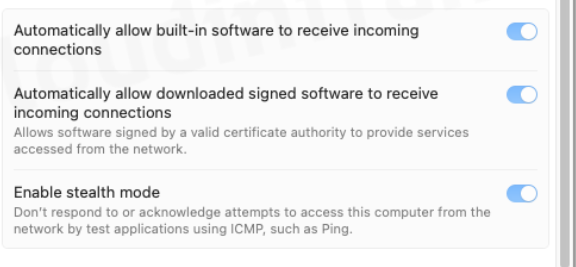
macOS’ta güvenlik duvarı, sisteminizi yetkisiz erişim ve hizmet engelleme saldırılarından koruyan önemli bir güvenlik özelliğidir. Ayrıca, Gizli Mod (Stealth Mode) adlı bir ayarı da içerir. Bu ayar etkinleştirildiğinde, macOS bilgisayarınız ICMP/Ping gibi sorgu taleplerine yanıt vermeyerek gizli kalır, ancak yetkilendirilmiş uygulamalara gelen istekleri kabul etmeye devam eder.

macOS güvenlik duvarı, cihazınız ve potansiyel kötü amaçlı gelen ağ bağlantıları arasında bir koruma katmanı oluşturur. Güvenlik duvarını yapılandırarak:

  • İstenmeyen erişimi kısıtlayabilirsiniz.
  • Yalnızca güvenilir uygulamaların ağ üzerinden iletişim kurmasına izin verebilirsiniz.
  • Şirket ortamınızdaki genel ağ güvenliğini artırabilirsiniz.

Varsayılan olarak, macOS’un yerleşik güvenlik duvarı devre dışıdır çünkü Apple, sistemin güvenliğini bir dizi katmanlı koruma ile sağlar. Sistem bütünlüğü koruması, sandboxing, Gatekeeper ve XProtect gibi özellikler, zararlı yazılımların çalışmasını ya da başlatılmasını önlemek amacıyla bu koruma katmanlarını sunar. Özel bir ağ kullanıyorsanız ve bu ağ, dahili bir güvenlik duvarı bulunan bir yönlendirici (router) tarafından korunuyorsa, birçok kullanıcı macOS güvenlik duvarını etkinleştirmeye ihtiyaç duymayabilir.

Ancak, macOS güvenlik duvarını etkinleştirmek, özellikle kullanıcıların sıkça halka açık veya güvensiz ağlara bağlandığı durumlarda ekstra bir güvenlik katmanı sağlar. Bu, Mac üzerindeki potansiyel olarak savunmasız hizmetlere gelen bağlantıları engelleyebilir.

Apple’ın yerleşik güvenlik önlemleri güçlü olsa da, güvenlik duvarının belirli durumlarda, özellikle halka açık ya da daha az güvenli ortamlarda etkinleştirilmesi önerilir. macOS cihazlarınız Intune’a kaydedildiyse, güvenlik duvarını merkezi olarak Intune yönetim merkezi üzerinden etkinleştirebilir ve yönetebilirsiniz.

İki farklı method ile MacOS Firewall’u etkinleştirebiliriz.

  • Endpoint Security Profile
  • Device Confugration Policies

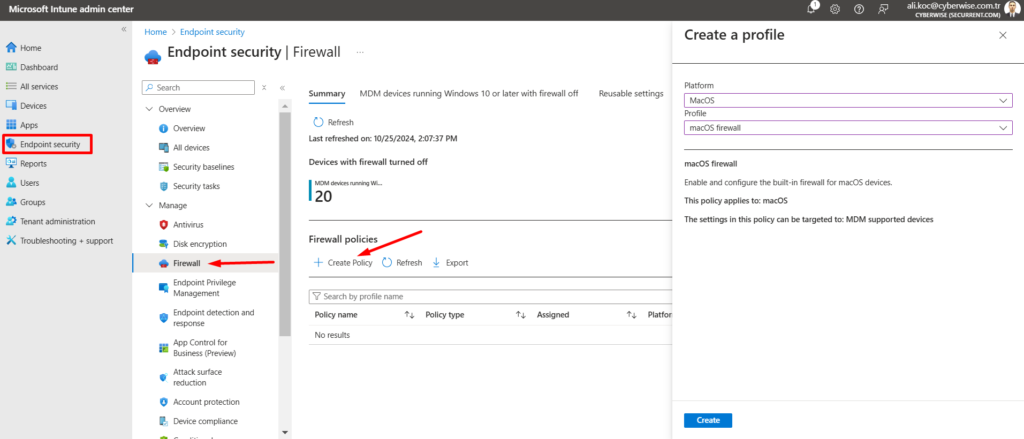
İlk olarak Endpoint Securit Profil ile etkinleştirebiliriz.

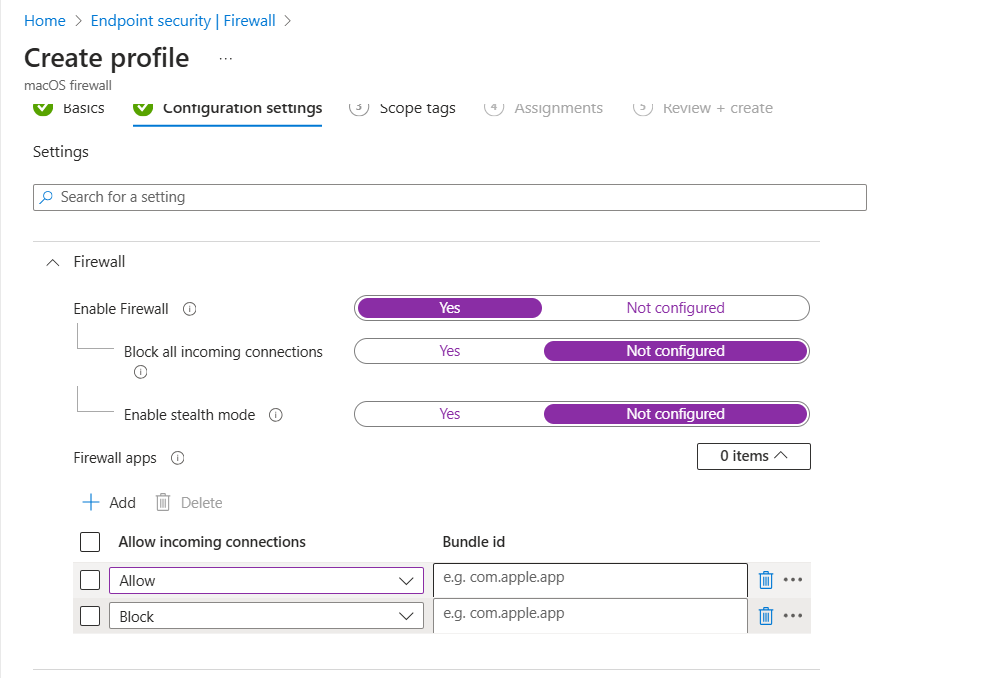
İlgili politika içerisinde, Firewall’ı etkinleştirebilirsiniz. Ayrıca gelen bağlantı isteklerini engelleyebilir, Gizli modu aktifleştirebilir ve Güvenlik duvarı uygulamalarının white/black list yapılandırmalarını sağlayabilirsiniz.

Enable Firewall – Güvenlik duvarını etkinleştirmek için Not Configured durumundan Yes olarak ayarlıyoruz..

Block all incoming connection –  Yes’i   seçiyoruz.

Enable stealth mode – Yes’i seçiyoruz.

Firewall apps : Block all incoming connection seçerseniz ve airdrop vb. gibi bazı temel uygulamaların internetten gelen bağlantılara ihtiyaç duydukları için çalışmadığını fark ederseniz, bunu kolayca düzeltebilirsiniz. Ekle’ye tıklayarak ve gelen bağlantılar altında Allow seçerek Paket Kimliğini giriyoruz. Benzer şekilde, belirli uygulamalar için gelen bağlantıları engellemeniz gerekiyorsa, açılır menüden Block seçerek uygulamanın Paket Kimliğini girerek bir kural oluşturabilirsiniz.

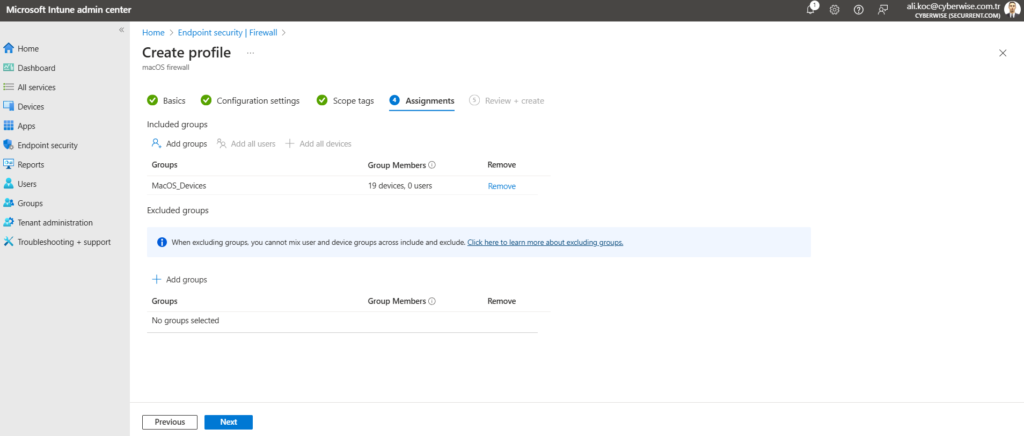
İlgili cihazlara Assign ediyoruz.

Diğer bir method olan Device Configuration Profile’lerini kullanarak yapıyoruz.

İlk olarak,
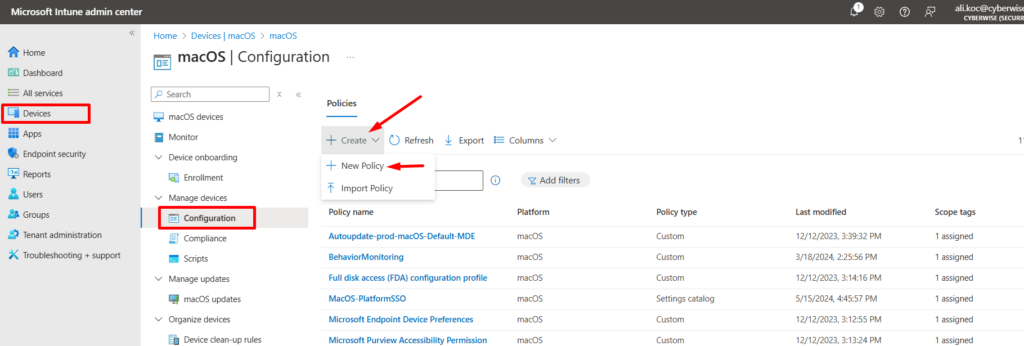
Intune admin center ‘a giriş yapıyoruz ve > Devices > macOS > Configuration > Create > New Policy
seçeneğini seçiyoruz.

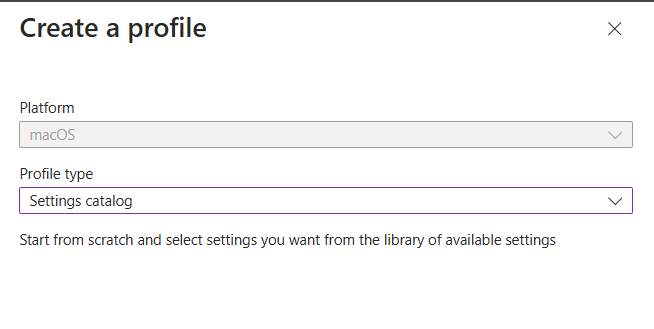
Profile Type olarak “Settings Catalog” seçerek devam ediyoruz.

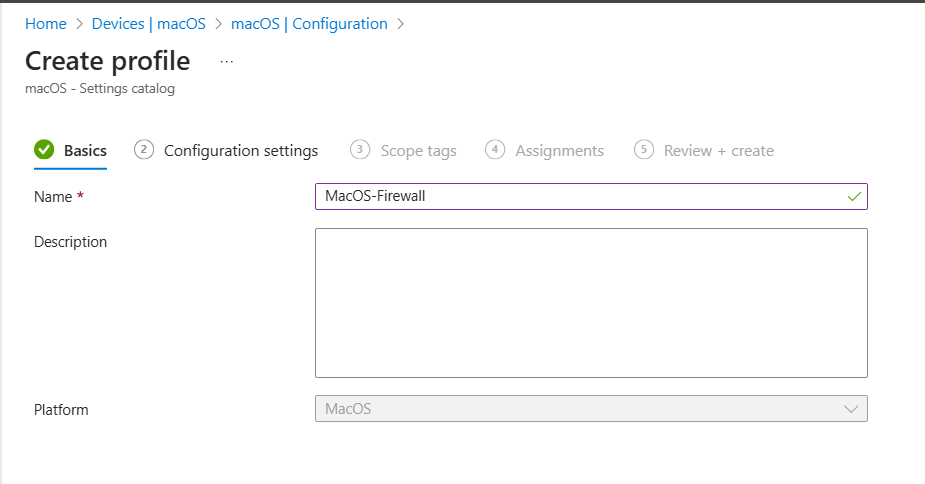
İsimlendirmeyi yapıyoruz

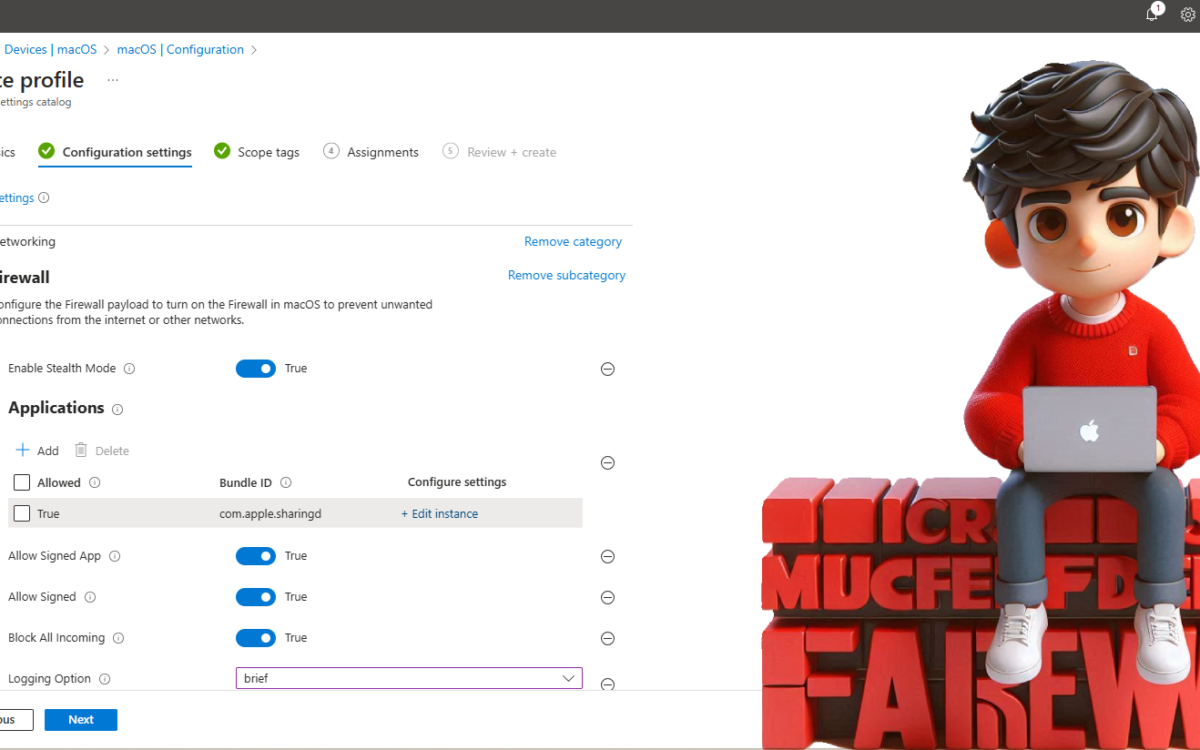
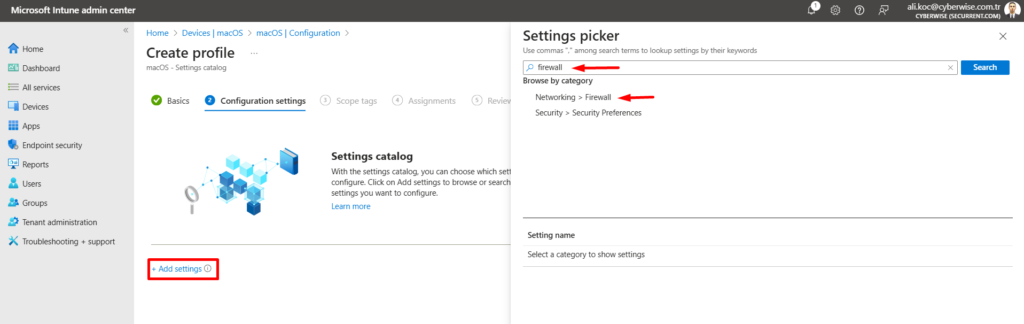
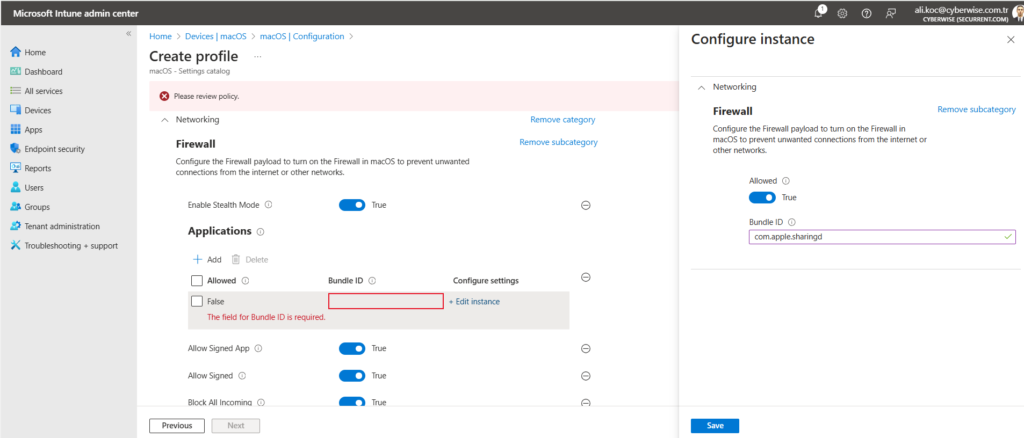
Configuration Settings bölümüne geldiğimizde “Add Settings” seçeneği ile ekleme yapıyoruz.

Açılan ekranda, “Firewall” olarak aratarak Networking > Firewall seçeneğini seçiyoruz.

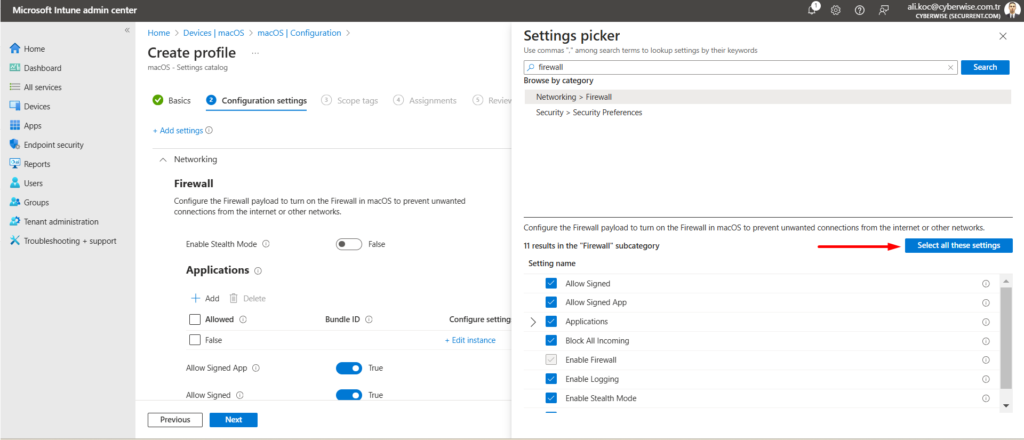
Select all these settings seçeneğini seçerek devam ediyoruz.

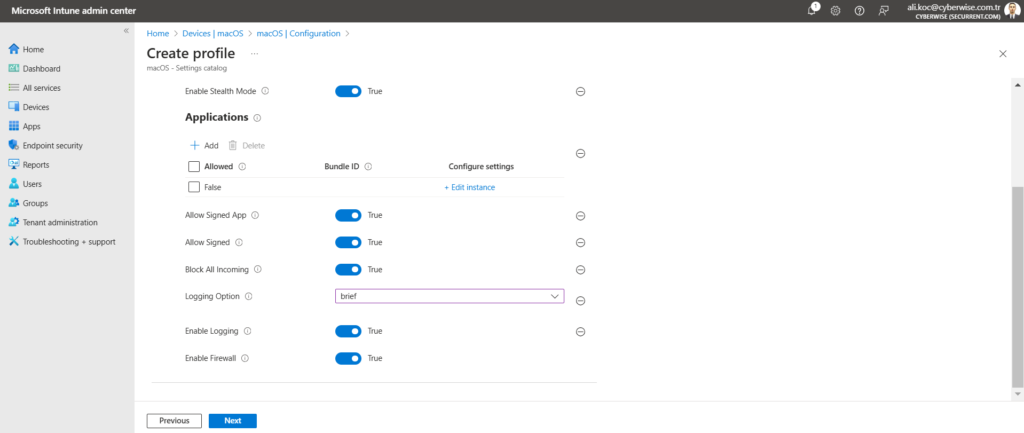
  • Allow Signed – Yerleşik yazılımın gelen bağlantıları almasına izin verir. macOS 12.3 ve sonrasında kullanılabilir.
  • Allow Signed App – İndirilen imzalı yazılımların gelen bağlantıları almasına izin verir. macOS 12.3 ve sonrasında kullanılabilir.
  • Applications – Gelen bağlantılara izin verme veya engelleme kuralı oluşturmak için  +Add tıklayarak ve gelen bağlantılar altında Allow seçerek Paket Kimliğini giriyoruz.
  • Block All incoming – Bu, DHCP, IPSec gibi temel İnternet hizmetleri için gerekli olanlar dışında gelen tüm bağlantıları engeller. Bu, tüm paylaşım hizmetlerini engeller.
  • Enable Firewall – macOS’un yerleşik güvenlik duvarını etkinleştirir.
  • Enable Logging – True olarak işaretli ise, günlüğe kaydetmeyi etkinleştirir. macOS 12 ve sonrasında kullanılabilir.
  • Enable Stealth Mode – Gizli modu etkinleştirmek, bilgisayarın araştırma isteklerine yanıt vermesini önler. Bilgisayar, yetkili uygulamalar için gelen isteklere yanıt vermeye devam eder.
  • Logging Option – Bu, günlük kaydının türünü belirtir.  Kısıtlanmış, kısa veya ayrıntılı olmak üzere üç seçeneğiniz vardır.

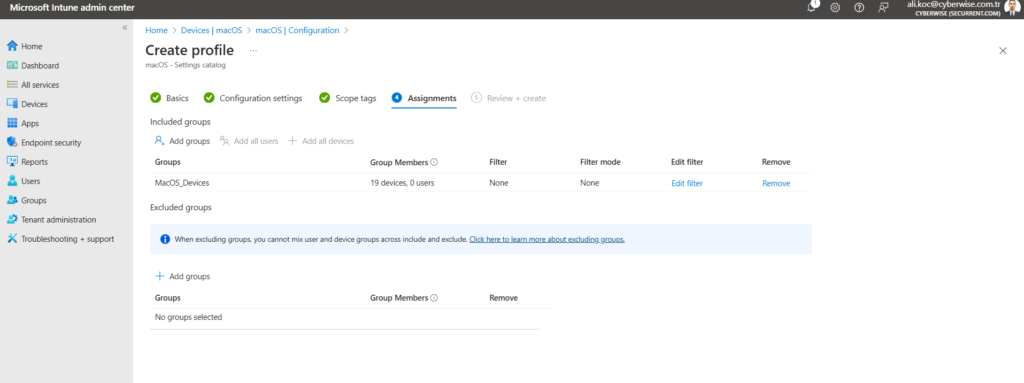
Assignments bölümünde ilgili gruba assign ederek kayıt ediyoruz.

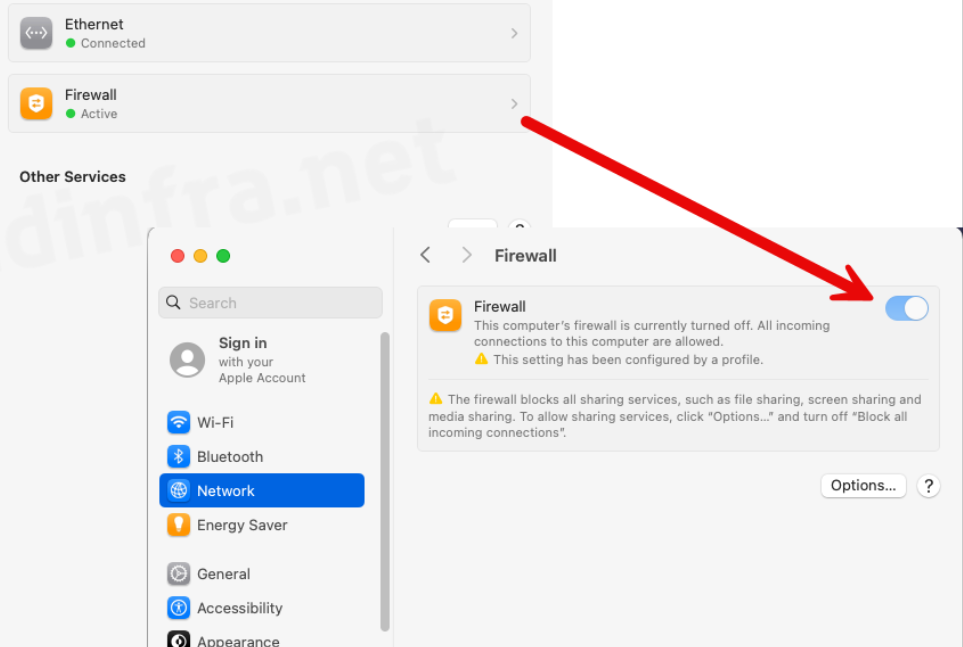
User Interface inceledimizde,

İlgili Mac cihazında,

Ayarlar>Ağ seçeneğine geçtiğimizde Firewall’ın etkin olduğunu ve kapatılmak istendiğinde engellendiğini görüyoruz.

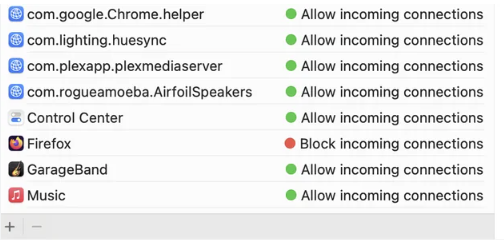
Firewall uygulama detaylarına ulaşmak için ise aşağıda bulunan “Options” seçeneğine tıklayarak detayları görüntüleyebiliriz.

İşlemler sonrası artık macOS cihazlarımızda güvenlik duvarını etkinleştirdik.

Microsoft Intune kullanarak macOS güvenlik duvarını etkinleştirmek ve yapılandırmak, kurumsal cihazlarınızın güvenliğini artırmak için önemli bir adımdır. Intune sayesinde, tüm macOS cihazlarınızda tutarlı güvenlik yapılandırmaları sağlayabilir, yetkisiz erişimleri önleyebilir ve şirket ağınızı koruma altına alabilirsiniz. Bu rehberdeki adımları takip ederek, güvenlik duvarı ayarlarını merkezi olarak yönetebilir ve cihazlarınızı daha güvenli hale getirebilirsiniz.

Bir sonraki makalede görüşmek üzere,

Sevgiler

CategoriesDefenderMicrosoft Security

Secure your Browser with Intune !

Kurumsal hayatta web tarayıcılarımızın güvenliğinden ne kadar eminiz ? Şirketinizin hangi tarayıcılara izin verildiğine dair bir politikası olmayabilir, bu nedenle dikkate alınması gereken farklı tarayıcılar olabilir. Her web tarayıcısı güvenli midir? Bir web tarayıcısının güvenli olduğuna nasıl emin olabiliriz ?

Günümüzün dijital dünyasında, webde gezinmek hem kişisel hem de profesyonel amaçlar için vazgeçilmez bir etkinlik haline geldi. Ancak, internet kullanımı yaygınlaştıkça, güvenlik açısından riskler de aynı oranda artmaktadır. Web tarayıcıları, özellikle doğru bir şekilde güvenlik önlemleri alınmadığında, kötü amaçlı yazılımlar, kimlik avı saldırıları ve diğer siber tehditler için yaygın bir hedef haline gelir. Şirketlerin cihazlarında web tarayıcıları kullanarak kurumsal verilere erişim sağladığı düşünüldüğünde, tarayıcıların güvenliği büyük bir öncelik haline gelir.

CategoriesDefenderMicrosoft Entra IDMicrosoft Security

Guest Kullanıcılar için Cihaz Güvenliği Nasıl Sağlanır ?

Günümüzde sistemlerimize bağlanan cihazların güvenliğini kontrol etmek artık bizler için vazgeçilmez bir güvenlik bakış açısı olmuş durumda. Zero Trust bakış açısında “her zaman doğrula” mantığı ile sistemize dahil olan tüm cihazların güvenliğinden emin olmalıyız.

Günümüzde birçok kurum, kullanıcılarının şirket kaynaklarına erişmesine izin vermeden önce yönetilen ve uyumlu cihazlardan çalışmalarını şartlarını koşuyor. Ancak, başka bir kuruluş tarafından yönetilen cihazlardan çalıştıkları için misafir kullanıcılarda bu politikayı uygulamak o kadar basit değil. O cihazları yönetemeyeceğimiz için bu tarz uyumluluk politikalarını da uygulayamayız. Bu sebeple bu cihazların sistemimize dahil olmaları konusunda daha dikkatli olmalıyız.

Tenantlar arası erişim ayarlarını yapılandırarak, diğer Microsoft Entra tenantlarından gelen compliant ve managed cihazlara güvenebiliriz. Bir nevi karşı tarafın politikasını kendimiz için de kullanabiliriz.

Configure Cross-Tenant Settings

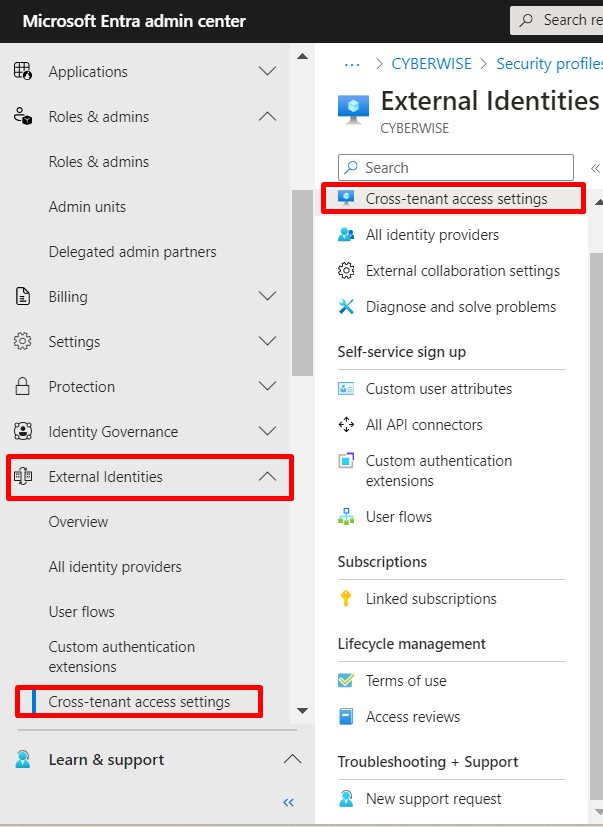
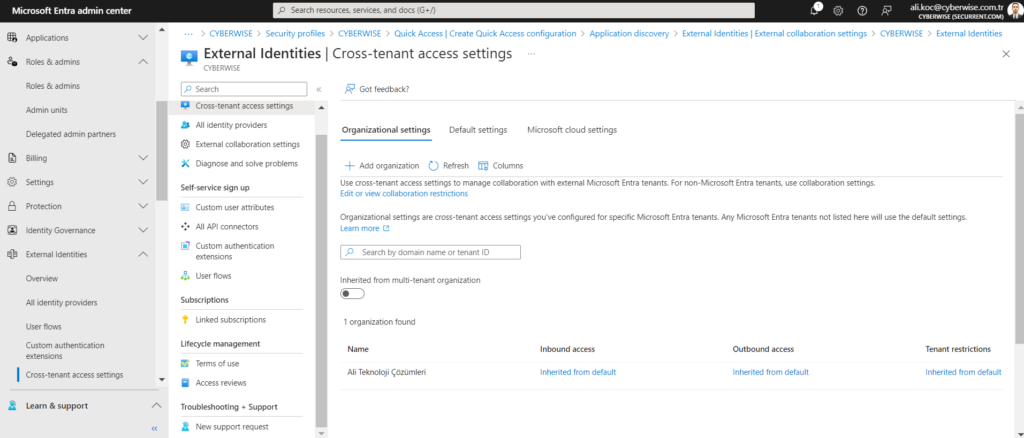
Microsoft Entra admin center giriş yaparak External Identities > Cross-tenant Access Settings bölümüne giriyoruz.

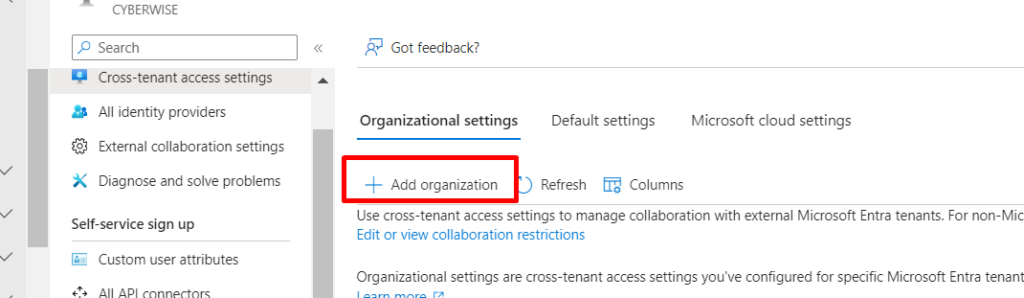
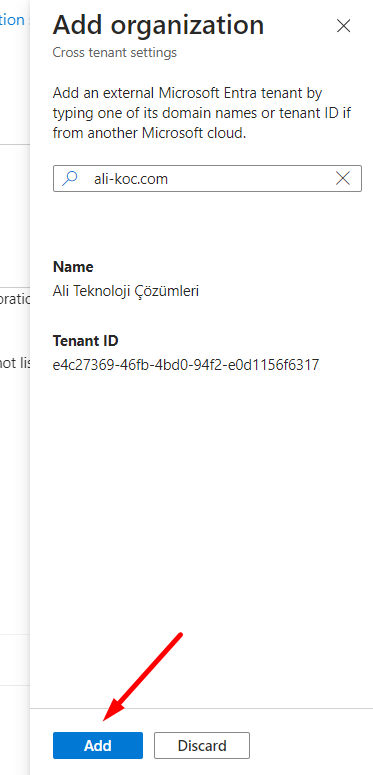
Daha sonra Add Organization diyerek ilgili tenantı ekliyoruz.

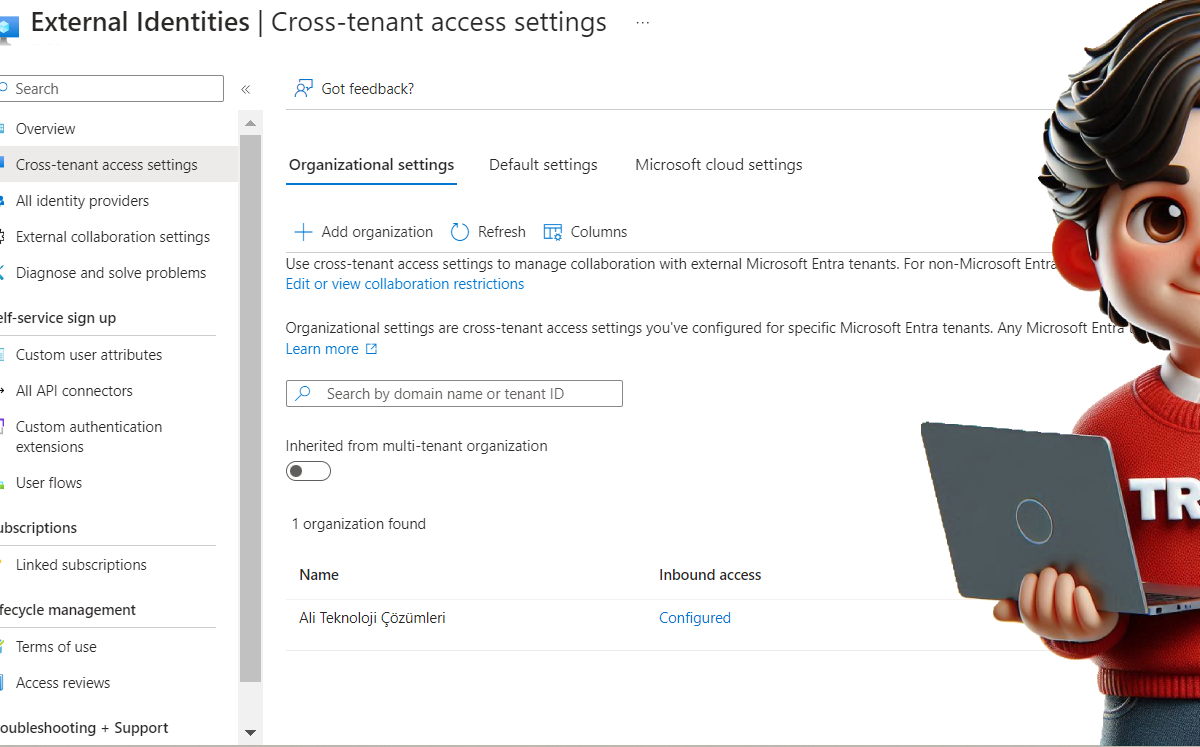
Ekleme yapıldıktan sonra aşağıdaki gibi görmeliyiz.

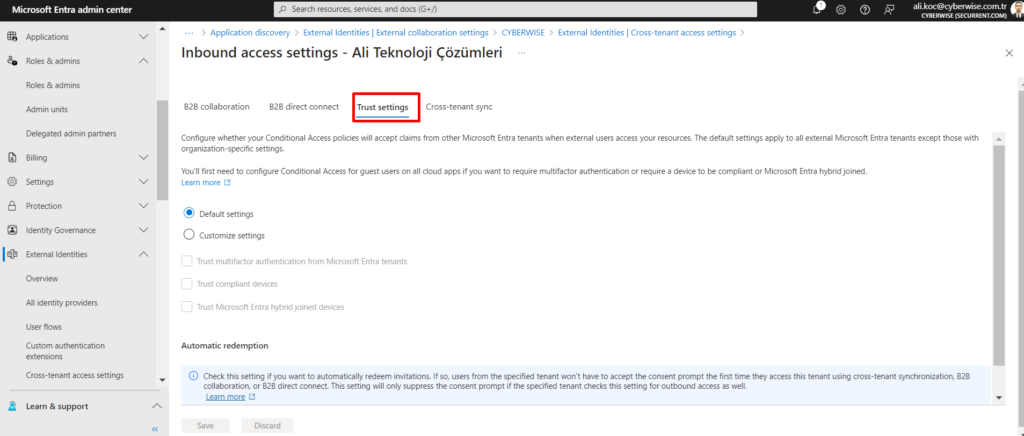
Daha sonra eklenmiş olan tenant detaylarına tıkladığımızda aşağıdaki gibi bir ekran ile karşılacağız.

Üst panelde bulunan Trust Settings seçeneğine geçiyoruz.

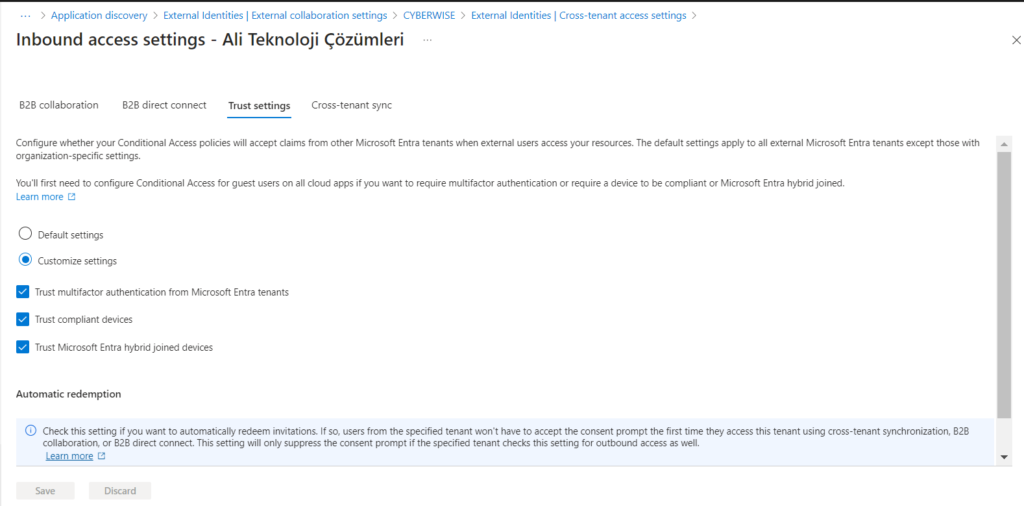
Default settings ile değil, Customize Settings seçeneği ile ilerliyoruz ve aşağıda bulunan;

• Trust Multifactor Authentication from Microsoft Entra Tenants,

• Trust Compliant Devices

• Trust Microsoft Entra Hybrid Joined Devices

seçeneklerini işaretleyerek kaydediyoruz.

Gerçekleştirilen ayarlar sonrasında, diğer Microsoft Entra tenantlarından gelen harici talepleri kabul edebilir ve bunlara güvenebilirsiniz. Çünkü burada aslında gelen cihazların mevcut tenantlarda “Compliant” olduğunu, MFA kullandığını ve sistemlerine dahil Entra Hybrid Joined olduğunu şart koşmuş olduk. Uyumlu bir cihaz için yapılan talep, BitLocker’ı olmayan bir cihazdan veya gerçek zamanlı koruması devre dışı bırakılmış bir cihazdan geliyor olabilir. Bu nedenle, bunu yalnızca güvenilir iş ortakları için veya şirketinizin birden fazla tenantı varsa yapılandırmak gerekmektedir.

Bu çalışma, guest userların ortamınıza erişmeden önce compliant veya managed bir cihazdan oturum açmasını gerektiren etkin bir Conditional Access politikasına ihtiyaç duymaktadır. (https://medium.com/p/2251d9a9e93f)

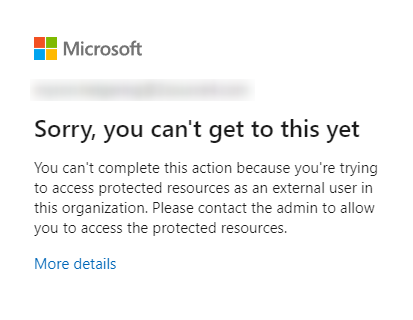
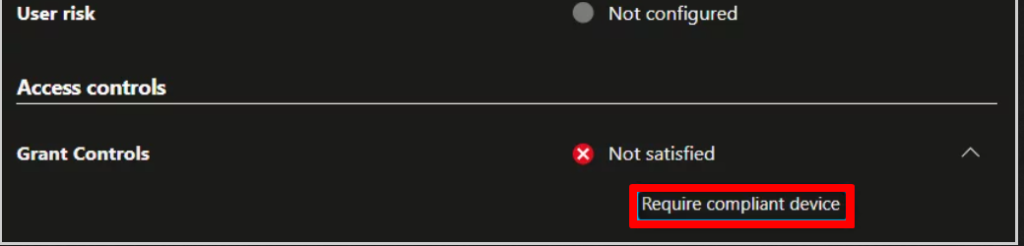
Yapılan işlem sonrası kullanıcıların yaşacağı senaryoya göz atarsak, guest kullanıcı ortama uyumlu olmayan veya yönetilmeyen bir cihazdan erişmeye çalışırsa, bunu yapamayacak ve aşağıdaki hata mesajını alacaktır.

Ayrıca Sign-in loglarını incelediğinizde doğrudan neden log-in olamadığını görüntülüyor olacağız.

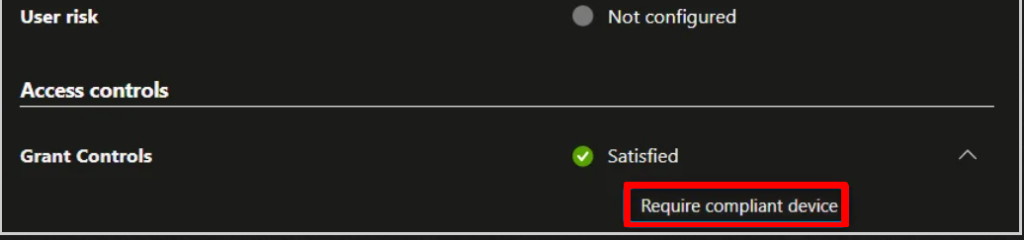
Eğer Guest User, compliant veya managed bir cihazdan oturum açmaya kalktığında sign-in loglarında başarılı log-in işlemini de görüyor olacağız.

Sonuç olarak, Guest kullanıcılar için cihaz güvenliğini sağlamak, organizasyonların dijital güvenlik stratejilerinde kritik bir rol oynamaktadır. Misafir kullanıcılar genellikle dış kaynaklardan geldiği için güvenlik riski oluşturabilir ve bu risklerin yönetilmemesi, hassas verilere yetkisiz erişim gibi ciddi sorunlara yol açabilir. Ancak doğru şekilde yapılandırılmış Device Trust politikaları ve Koşullu Erişim (Conditional Access) çözümleri ile bu riskleri minimuma indirmek mümkündür.

Cihazların Intune ile yönetilmesi, MFA gibi ek güvenlik katmanlarının uygulanması ve uyumluluk politikalarının kullanılması, guest kullanıcıların erişimini sadece güvenli ve yönetilen cihazlarla sınırlamayı sağlayarak olası tehditleri ortadan kaldırır. Bu adımlar, hem organizasyonların güvenlik duruşunu güçlendirecek hem de Zero Trust ilkelerine uygun olarak güvenlik risklerini minimize edecektir. Guest kullanıcılar için güvenli cihaz erişimini zorunlu kılmak, modern dijital iş dünyasında güvenliği sağlamanın en etkili yollarından biridir.

CategoriesMicrosoft PurviewMicrosoft Security

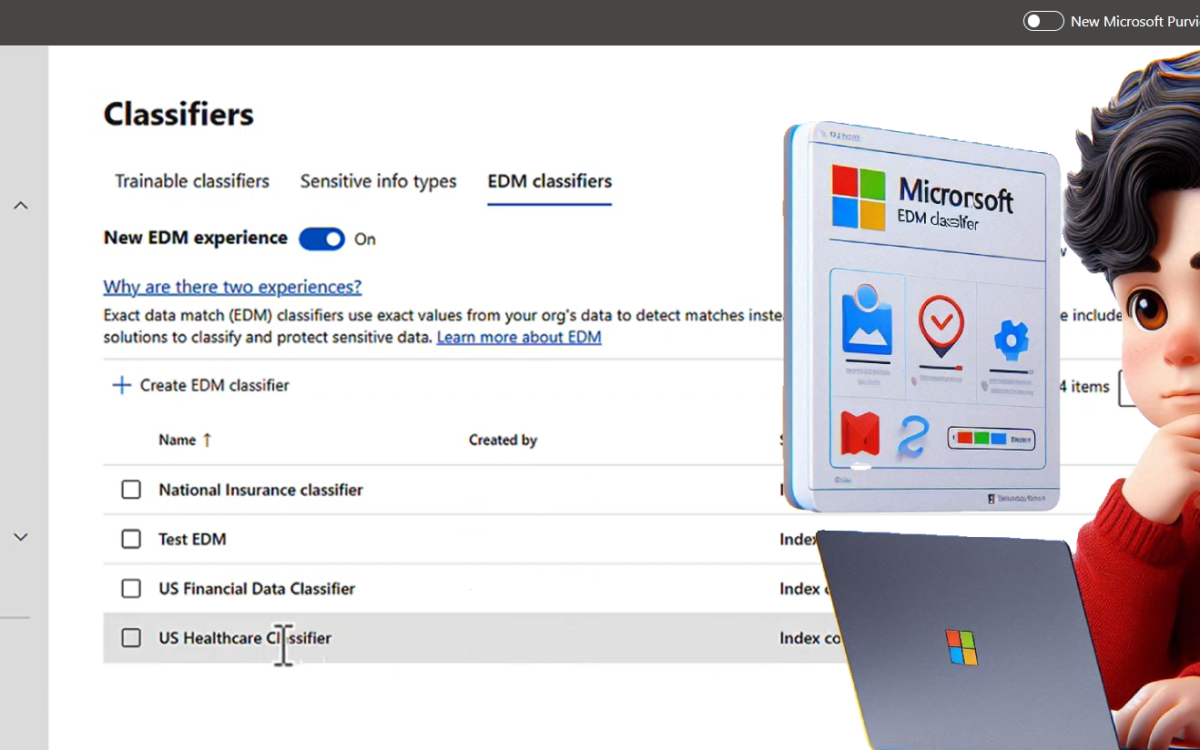
Microsoft Purview EDM Classifier Nedir? Nasıl Çalışır ?

Günümüzün dijital dünyasında, hassas verilerin korunması işletmeler için hayati önem taşımaktadır. Özellikle finansal, sağlık, ve kamu hizmetleri gibi sektörlerde veri güvenliği, yalnızca yasal bir zorunluluk değil, aynı zamanda itibarın korunması için de kritik bir unsurdur. Bu yazıda, Microsoft Purview’un Exact Data Match (EDM) Classifier özelliğini ele alarak, hassas verilerin nasıl daha etkili bir şekilde korunabileceğine dair derinlemesine bir bakış sunacağız.

Microsoft Purview Veri Kaybı Önleme (DLP) politikalarını veya Microsoft Purview Bilgi Koruması otomatik etiketleme politikalarını yapılandırırken Hassas Bilgi Türlerinden (SIT’ler) yararlanmak çok önemlidir.

SIT’ler, metindeki belirli kalıpları tanıyarak hassas verileri tanımlamada önemli bir rol oynar . Bu kalıplar, anahtar sözcükler, karakter yakınlığı ve güven düzeyleri gibi kanıtlarla desteklenir

Genel kalıplar yerine tam veya tama yakın veri değerlerine odaklanan özel bir Hassas Bilgi Türüne duyulan ihtiyacı göz önünde bulundurduğunuzda , Microsoft Purview güçlü bir çözüm sunuyor: Exact Data Match (EDM) tabanlı sınıflandırma.

EDM Classifier Nedir ve Neden Önemlidir?

Microsoft Purview EDM Classifier, hassas verilerin tespiti ve korunması için geliştirilmiş bir sınıflandırma aracıdır. Geleneksel sınıflandırma yöntemlerinden farklı olarak, EDM Classifier, yapılandırılmış veri kümeleri üzerinden tam eşleşmeleri belirleyebilir. Bu özellik, özellikle veri sızıntısı riskini en aza indirmek ve uyumluluk gereksinimlerini karşılamak için büyük bir avantaj sağlar.

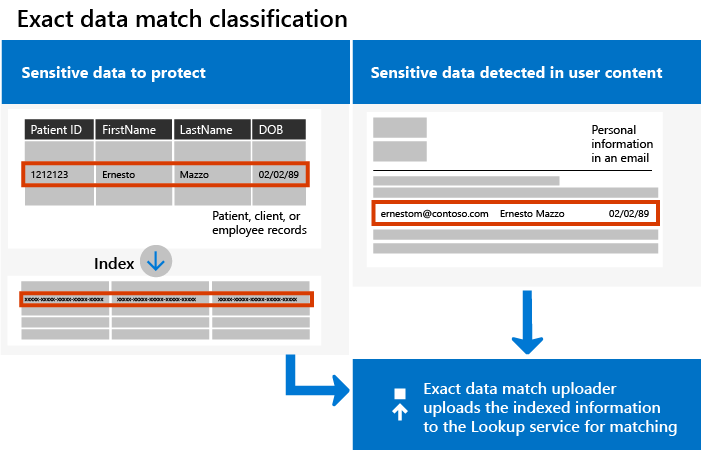
EDM Classifier’ın temel farkı, sadece belirli bir veri yapısının veya düzeninin tespit edilmesine değil, aynı zamanda bu verinin tam bir eşleşme olup olmadığının kontrol edilmesine dayanır. Örneğin, bir sosyal güvenlik numarası veya kredi kartı numarası, yalnızca formatı tanımlanarak değil, aynı zamanda o numaranın kesin bir eşleşme olup olmadığı kontrol edilerek sınıflandırılabilir.

EDM Classifier Nasıl Çalışır?

EDM Classifier’ın çalışmasını anlamak için birkaç temel adımı inceleyebiliriz:

  1. Data Set’lerin Hazırlanması: EDM Classifier kullanımı için ilk adım, hassas olarak tanımlamak istediğiniz verilerin bulunduğu yapılandırılmış bir data set hazırlamaktır. Bu data setler, genellikle CSV formatında olan ve hassas verileri (örneğin, müşteri kimlik numaraları, sağlık kayıtları) içeren bir dosya olabilir.
  2. Hashleme ve Yükleme: Hazırlanan veri kümesi, EDM şeması oluşturulmadan önce hash algoritmaları kullanılarak şifrelenir. Bu süreç, verilerin yalnızca tam eşleşme durumunda tanımlanmasını sağlar ve veri güvenliğini artırır. Hashlenmiş veri kümesi, Microsoft Purview portalına yüklenir ve EDM şeması oluşturulur.
  3. EDM Şeması Oluşturma ve Yayınlama: Microsoft Purview’da yeni bir EDM şeması oluşturduktan sonra, bu şema, şirketin veri yönetim stratejisine uygun olarak yapılandırılır ve yayına alınır. Yayına alındıktan sonra, bu şema, veri sınıflandırma ve koruma politikalarında aktif olarak kullanılabilir.
  4. Poliçelerin Uygulanması ve İzleme: EDM Classifier etkinleştirildikten sonra, organizasyonun veri koruma politikalarına uygun olarak çeşitli veri kaynağı ve depolama alanlarında izleme ve politikalar uygulanır. Bu politikalar, hassas verilerin belirlenen kurallara göre sınıflandırılmasını ve korunmasını sağlar.

EDM Classifier kullanmanın bir dizi önemli avantajı vardır:

  • False Positive Oranının Düşürülmesi: Geleneksel sınıflandırma yöntemleri, bazen hassas olmayan verileri yanlışlıkla hassas olarak sınıflandırabilir. EDM, yalnızca tam eşleşmeler üzerine kurulu olduğu için yanlış pozitif oranını büyük ölçüde azaltır.
  • Yüksek Güvenlik ve Gizlilik: Veri kümesinin hashlenmiş haliyle çalıştığı için, verilerin kendisi asla açığa çıkmaz. Bu, veri güvenliği ve gizliliği açısından kritik bir avantajdır.
  • Uyumluluk Kolaylığı: Birçok sektör, düzenleyici gereksinimlere uyum sağlamak zorundadır. EDM Classifier, belirli veri türlerinin korunmasını sağlayarak bu uyumluluğu destekler.

Örneğin bir bankacılık kuruluşunun, müşteri hesap numaralarının kuruluşun sınırları dışında paylaşılmasını engellemesi gerekir. Müşteri banka hesap kayıtlarına dayalı tam eşleşme araması yapmak için Exact Data Match (EDM) tabanlı hassas bilgi türünü yapılandırırlar.

Müşteri hesabı EDM hassas bilgi türü, hesap numarasını, hesap türünü ve müşteri bilgilerini (ad, e-posta adresi, telefon numarası) algılamak üzere yapılandırılmıştır. Office 365 ve Microsoft Cloud App Security DLP ilkeleri, müşteri hesabı EDM hassas bilgi türünü içeren içeriğin paylaşımını algılamak ve engellemek üzere yapılandırılmıştır. Bu sayede kullanılan EDM ile SIT’ler belirlenerek ortamda kullanılabilir.

EDM Classifier Kurulum ve Yapılandırma İşlemleri

Lisans Gereksinimleri

Gelişmiş bir sınıflandırma yeteneği olarak, EDM aşağıdaki aboneliklerde bir hak olarak yer almaktadır:

  • Ofis 365 E5
  • Microsoft 365 E5
  • Microsoft 365 Compliance
  • Office 365 Advanced Compliance

‘de açıklanan görevleri gerçekleştirmek için Global Administrator, Compliance Administrator veya Exchange Online Administrator olmanız gerekir. DLP izinleri hakkında daha fazla bilgi edinmek için  İzinler bölümüne bakabilirsiniz.

Microsoft Purview’da EDM sınıflandırıcısını oluşturun

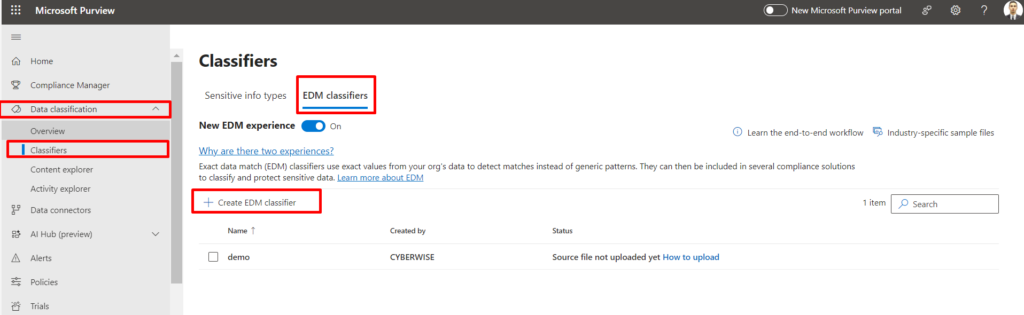
Microsoft Purview > Data Classification > Classification> EDM Classification Creating

  • Bir ad ve açıklama girin
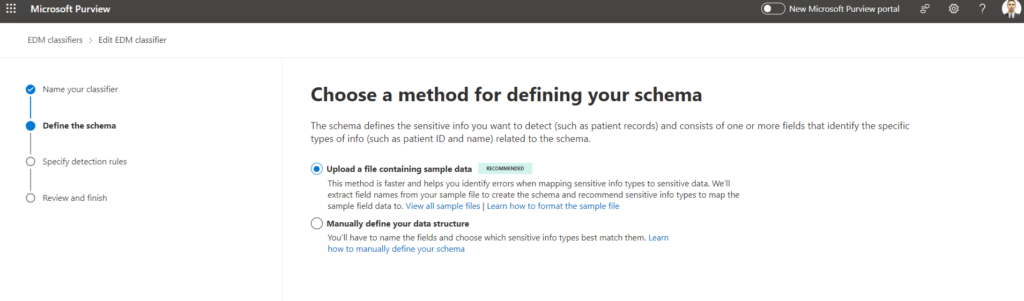
  • Örnek dosyayı yükleyin (şemayı otomatik olarak tanımlar)
  • VEYA: Şemayı manuel olarak tanımlayın
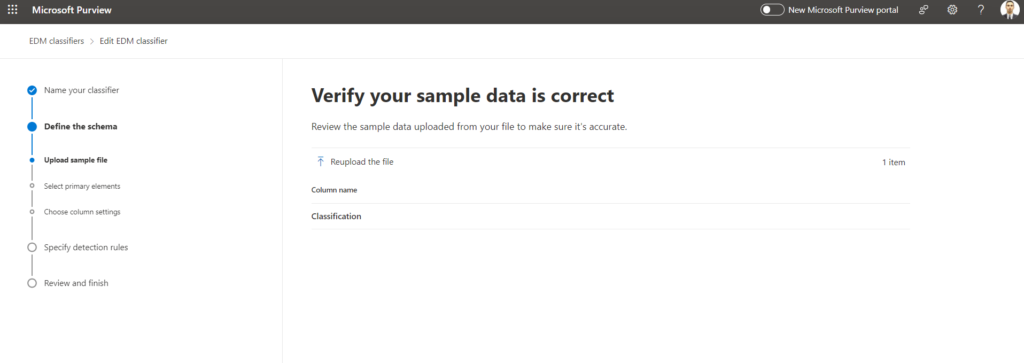
  • Yüklenen verileri ve sütun adlarını doğrulayın
  • Birincil öğeyi belirtin (en fazla 10)
    • Benzersiz olan birincil öğeleri seçin: örneğin: SSN, adlar veya doğum tarihi değil
  • Verilerin büyük/küçük harfe duyarlı olup olmadığını veya ayırıcıları yoksaymak isteyip istemediğinizi belirtin
  • 2 kural Yüksek ve Orta güvenirlikle otomatik olarak oluşturulur
    • Gerekirse kuralları özelleştirin
  • EDM sınıflandırıcı oluşturulduktan sonra, açılır menüden şema adını not edin (Adım 5’te kullanılır)

Not: M365’te ‘Güvenlik’ grubunu oluşturun: EDM_DataUploaders. Bu Güvenlik grubuna veriyi karma haline getirecek ve yükleyecek üyeleri ekleyin.

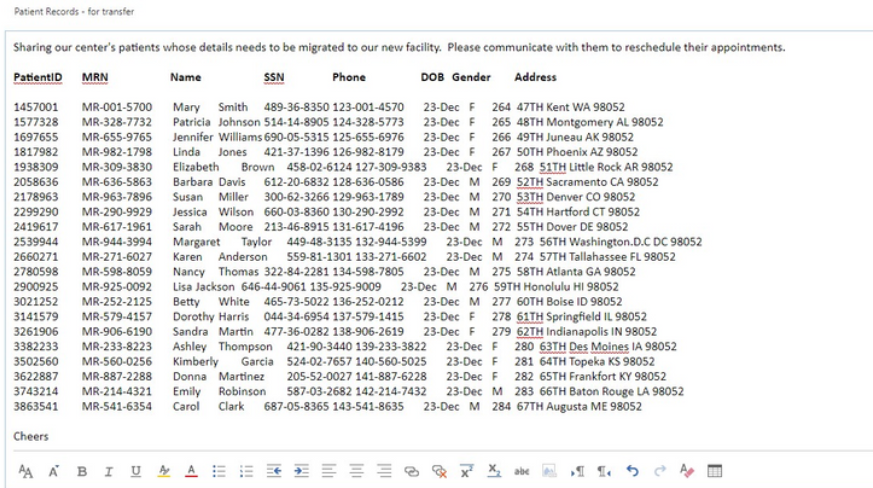
Data Setlerinizi oluşturun ve CSV formatında kaydedin. Veri kümesinde bulunan her sütun, sınıflandırılacak hassas veri türlerini temsil etmelidir. Örneğin, müşteri adları, kredi kartı numaraları veya sosyal güvenlik numaraları

Örnek yükleme dosyası sütunlarının gerçek/son yükleme dosyasında kullanılan sütunlarla eşleşmesi gerekir. Kaynak verileri CSV veya TSV biçiminde toplanmalıdır.

Örnek dosyayı 2,5 MB’ın altında tutulmalıdır. Gerçek yükleme dosyası için sınırlar şunlardır:

  • 100 milyon satıra kadar hassas veri
  • Veri kaynağı başına 32 sütuna (alan) kadar
  • Aranabilir olarak işaretlenmiş en fazla on sütun (alan)

Oluşturulan Data Set’i yükleyebiliriz.

Hashleme Süreci Verilerinizin güvenliğini sağlamak için, EDM şemanıza yüklemeden önce verilerinizi hashleyin. Microsoft Purview, bu hashleme sürecini otomatik olarak yönetebilir veya bu işlemi manuel olarak da yapabilirsiniz.

Aşağıdaki adımlar örnek bir dizin konumu kullanır, kesinlikle takip edilmesi gerekmez. Bu süreç, cihazları hazırlamak ve yetkilendirmek için tek seferlik bir kurulumdur

  • Bir dizin oluşturun: C:\EDM
  • Şu dizinde bir klasör oluşturun: C:\EDM\Hash
    • Karma verileriniz otomatik olarak burada oluşturulur
  • Şu dizinde bir klasör oluşturun: C:\EDM\Data
    • Düz metin yükleme dosyanızı buraya yerleştirin
  • PowerShell’i yönetici olarak çalıştırın, dizini EDM yükleme aracı konumuna değiştirin ve aşağıdakileri çalıştırın (Unutmayın: PowerShell’de, yürütülebilir bir dosyayı çalıştırmanız gerekiyorsa her komuttan önce bir nokta ve eğik çizgi eklemeniz gerekir)
    • EdmUploadAgent.exe /Yetkilendir
    • Kimlik doğrulaması yapmanız istenecektir, bu hesabın daha önce oluşturulan M365 Güvenlik grubuna eklendiğinden emin olun (Adım 3’e bakın)
  • Şemanızı indirin, XML dosyasının adını not edin (Adım 6’da kullanılacak)
    • EdmuploadAgent.exe /SaveSchema /DataStoreName <şema adıyla değiştirin> /OutputDir c:\EDM\Data\

Şemayı Yayınlayın ve Politika Tanımlayın Şemanızı yayına aldıktan sonra, bu şema üzerinden politikalar oluşturun. Bu politikalar, belirli veri kümelerinin nasıl izleneceğini ve korunacağını belirler.

Sürekli İzleme ve Optimizasyon EDM şemanızın ve politikalarınızın etkinliğini düzenli olarak izleyin. Gerektiğinde veri kümenizi güncelleyerek ve şemanızı optimize ederek EDM’nin hassas veri koruma yeteneklerini en üst düzeye çıkarın.

EDM Neden Önemlidir ?

  • Düzenli Veri Güncellemesi: Veri kümeleri zamanla değişebilir, bu nedenle EDM şemanızı düzenli olarak güncellemek, sınıflandırma doğruluğunu artırmak için önemlidir.
  • Sıkı Uyumluluk Kontrolleri: Düzenleyici gereksinimlerin sürekli değiştiği bir dünyada, EDM politikalarınızı düzenli olarak gözden geçirmek ve güncellemek esastır.
  • Eğitim ve Farkındalık: Çalışanlarınıza EDM Classifier ve veri güvenliği politikaları hakkında eğitim verin. Bu, organizasyon genelinde veri güvenliği bilincini artıracaktır.

EDM işlevselliğini uyumluluk çerçevenize sorunsuz bir şekilde entegre ederek , kuruluşlar veri yönetimi stratejilerini güçlendirebilir , riskleri azaltabilir ve paydaşlarla güven oluşturabilir. GDPR kapsamında bireysel gizlilik haklarını korumaya yönelik proaktif bir bağlılık gösteren EDM , kuruluşların hassas verileri doğru ve güvenli bir şekilde işlemesini sağlar .

Microsoft Purview EDM Classifier, hassas verilerin korunmasında güçlü bir araçtır. Tam eşleşme yöntemiyle çalışan bu özellik, yanlış pozitifleri en aza indirir ve veri güvenliğini artırır. Organizasyonlar, EDM Classifier kullanarak veri sızıntılarına karşı daha etkin bir koruma sağlayabilir ve düzenleyici gereksinimlere uyumlarını sürdürebilir. Sonuç olarak, EDM Classifier, Microsoft Purview’un veri yönetimi stratejisinin ayrılmaz bir parçasıdır ve hassas verilerin korunmasında önemli bir rol oynar.

Sevgiler
CategoriesMicrosoft PurviewMicrosoft Security

Microsoft Information Barriers Nedir ? Nasıl Çalışır ?

Veri güvenliği ve uyumluluk, modern işletmelerin en kritik önceliklerinden biridir. Microsoft Information Barriers, bu konuda yenilikçi bir çözüm sunarak kuruluşların belirli kullanıcı grupları arasında iletişim ve işbirliğini sınırlandırmasına olanak tanır. Bu özellik, özellikle finansal hizmetler, sağlık hizmetleri ve diğer yüksek düzenlemeli sektörler için büyük önem taşır. Peki, Microsoft Information Barriers nedir ve nasıl çalışır?

Microsoft Information Barriers, Microsoft 365 içerisinde sunulan bir güvenlik ve uyumluluk özelliğidir. Bu özellik, belirli kullanıcı grupları arasında iletişimi ve veri paylaşımını sınırlayarak, hassas bilgilerin yetkisiz erişim ve paylaşımını önlemeyi amaçlar.

  • Potansiyel Çıkar Çatışmalarını Önleme: Kuruluş içerisinde belirli departmanlar arasında bilgi akışını sınırlayarak, çıkar çatışmalarını önler.
  • Düzenleyici Uyumluluğu Sağlama: Finansal ve sağlık hizmetleri gibi sıkı düzenlemelere tabi sektörlerde, bilgi akışını kontrol ederek uyumluluğu sağlar.
  • Veri Güvenliğini Artırma: Hassas bilgilerin yanlış ellere geçmesini önleyerek veri güvenliğini artırır.

Nasıl Çalışır?

Microsoft Information Barriers, belirli kullanıcılar veya gruplar arasında iletişimi sınırlandıran politikalar oluşturmanıza olanak tanır. Bu politikalar, Microsoft Teams, SharePoint, OneDrive ve Exchange gibi Microsoft 365 uygulamalarında geçerlidir. Information Barriers, aşağıdaki adımlarla uygulanır:

Politika Tanımlama: Yönetici, hangi kullanıcı gruplarının birbirleriyle iletişim kurabileceğini veya kuramayacağını belirleyen politikaları tanımlar.

Uygulama: Tanımlanan politikalar, Microsoft 365 hizmetlerine entegre edilerek, belirli kullanıcılar arasında iletişimi sınırlandırır.

İzleme ve Denetleme: Politikaların etkili bir şekilde uygulandığını ve düzenlemelere uyulduğunu doğrulamak için izleme ve denetleme araçları kullanılır.

Information Barriers politikaları uygulandığında, diğer belirli kullanıcılarla iletişim kurmaması veya dosya paylaşmaması gereken kişiler bu kullanıcıları bulamaz, seçemez, sohbet edemez veya arayamaz. Bilgi bariyerleriyle, yetkisiz iletişimi ve iş birliğini önlemek için kontroller uygulanır.
Information Barriers, Microsoft Teams (sohbetler ve kanallar), SharePoint Online ve OneDrive için geçerlidir. Microsoft Teams’de, bilgi engeli politikaları aşağıdaki türden yetkisiz iletişimleri belirler ve engeller;
  • Searching for a user
  • Adding a member to a team
  • Starting a chat session with someone
  • Starting a group chat
  • Inviting someone to join a meeting
  • Sharing a screen
  • Placing a call
  • Sharing a file with another user
  • Access to file through sharing link

İlgili kişiler etkinliği engellemek için bir Information Barriers politikasına dahil edilirse, devam edemezler. Ayrıca, potansiyel olarak, bir Information Barriers politikasına dahil edilen herkes Microsoft Teams’de başkalarıyla iletişim kurmaktan engellenebilir. Bilgi bariyeri politikalarından etkilenen kişiler aynı ekibin veya grup sohbetinin parçası olduğunda, bu sohbet oturumlarından kaldırılabilir ve grupla daha fazla iletişime izin verilmeyebilir.

Required licenses

  • Microsoft 365 E5/A5 subscription
  • Office 365 E5/A5/A3/A1 subscription
  • Office 365 Advanced Compliance add-on
  • Microsoft 365 E3/A3/A1 subscription + the Microsoft 365 E5/A5 Compliance add-on
  • Microsoft 365 E3/A3/A1 subscription + the Microsoft 365 E5/A5 Insider Risk Management add-on

Kullanım Senaryoları

Finansal Hizmetler

Bir finans kuruluşu, yatırım bankacılığı ve perakende bankacılık departmanları arasında bilgi paylaşımını sınırlayarak, içeriden bilgi sızmasını önleyebilir. Bu, çıkar çatışmalarını ve düzenleyici ihlalleri önlemek için kritik bir adımdır.

Sağlık Hizmetleri

Bir sağlık hizmeti sağlayıcısı, hasta bilgilerini sadece yetkili tıbbi personel ve bakım ekipleriyle sınırlı tutarak, hasta mahremiyetini ve veri güvenliğini sağlar.

Hukuk Firmaları

Bir hukuk firması, farklı davalarda çalışan ekipler arasında bilgi akışını sınırlayarak, müvekkil gizliliğini koruyabilir ve çıkar çatışmalarını önleyebilir.

Information barrıers polıcy nasıl devreye alınır ?

Powershell ile Devreye Alma;

PowerShell Modülünü Yükleme ve Bağlanma

Öncelikle, Microsoft 365 Compliance PowerShell modülünü yükleyin:

Install-Module -Name ExchangeOnlineManagement

Connect-IPPSSession -UserPrincipalName <your-admin-email>

Information Barrier Segmentleri Oluşturma

Information Barrier segmentlerini tanımlayın. Örneğin, “InvestmentBanking” ve “RetailBanking” segmentlerini oluşturabilirsiniz:

New-OrganizationSegment -Name "InvestmentBanking" -UserGroupFilter "(Department -eq 'InvestmentBanking')"
New-OrganizationSegment -Name "RetailBanking" -UserGroupFilter "(Department -eq 'RetailBanking')"

Information Barrier Politikaları Oluşturma
Oluşturduğunuz segmentler arasında iletişimi sınırlandıran politikalar tanımlayın:

New-InformationBarrierPolicy -Name "NoCommBetweenInvestmentAndRetail" -AssignedSegment "InvestmentBanking" -SegmentsBlocked "RetailBanking" -State Active

Politikaları Uygulama

Bilgi Bariyer politikalarının etkinleştirilmesini sağlamak için politikaları uygulayın:

Start-InformationBarrierPoliciesApplication

Politikaları İzleme ve Yönetme

Mevcut Information Barrier politikalarını görüntülemek için:

Get-InformationBarrierPolicy

Bir politikayı devre dışı bırakmak için:

Set-InformationBarrierPolicy -Identity "NoCommBetweenInvestmentAndRetail" -State Inactive

Yukarıdaki adımların tamamını aşağıdaki powershell seti ile sağlayabilirsiniz;

# PowerShell modülünü yükleyin
Install-Module -Name ExchangeOnlineManagement

# PowerShell modülüne bağlanın
Connect-IPPSSession -UserPrincipalName admin@example.com

# Information Barrier segmentleri oluşturun
New-OrganizationSegment -Name "InvestmentBanking" -UserGroupFilter "(Department -eq 'InvestmentBanking')"
New-OrganizationSegment -Name "RetailBanking" -UserGroupFilter "(Department -eq 'RetailBanking')"

# Information Barrier politikası oluşturun
New-InformationBarrierPolicy -Name "NoCommBetweenInvestmentAndRetail" -AssignedSegment "InvestmentBanking" -SegmentsBlocked "RetailBanking" -State Active

# Politikaları uygulayın
Start-InformationBarrierPoliciesApplication

# Mevcut politikaları görüntüleyin
Get-InformationBarrierPolicy

# Bir politikayı devre dışı bırakın
Set-InformationBarrierPolicy -Identity "NoCommBetweenInvestmentAndRetail" -State Inactive

Bu adımlar, Microsoft Information Barriers’ı PowerShell kullanarak devreye almanıza yardımcı olacaktır.

GUI(Graphical User Interface) Kullanılarak Devreye Alınması

Microsoft Information Barriers’ı GUI (Graphical User Interface) kullanarak devreye almak için Microsoft 365 Compliance Center’ı kullanabilirsiniz. İşte adım adım yönergeler:

Adım 1: Microsoft 365 Compliance Center’a Giriş

  1. Microsoft 365 Compliance Center adresine gidin.
  2. Yönetici kimlik bilgilerinizi kullanarak oturum açın.

Adım 2: Information Barriers Menüsüne Erişim

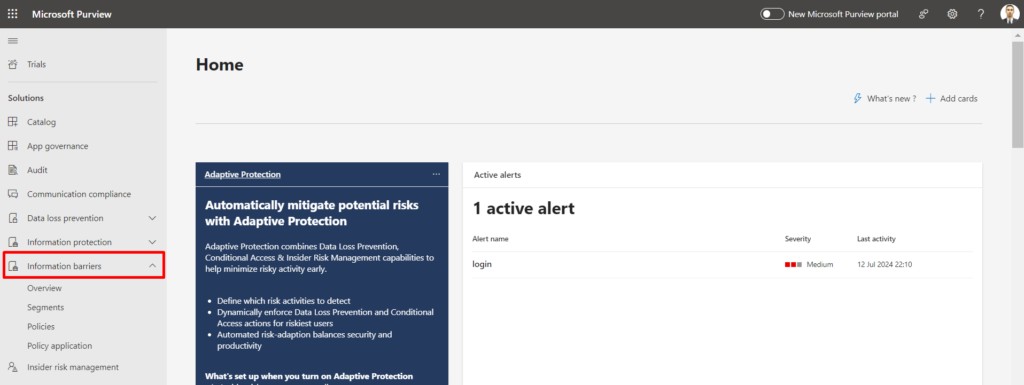
  1. Sol taraftaki navigasyon menüsünde, “Solutions” altında “Information barriers” seçeneğine tıklayın.

Adım 3: Segmentler Oluşturma

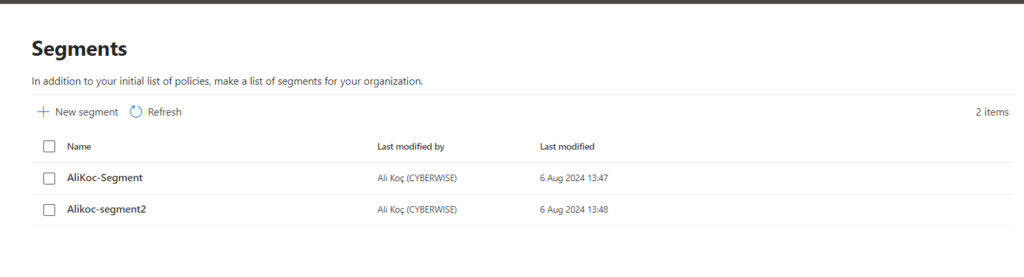
“Segments” sekmesine gidin.

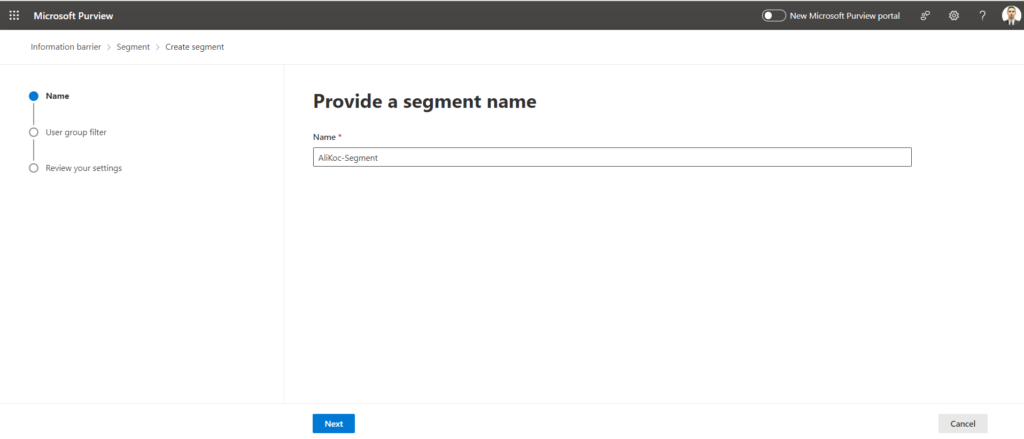
“New segment” butonuna tıklayın. Segmentin adını ve tanımını girin.

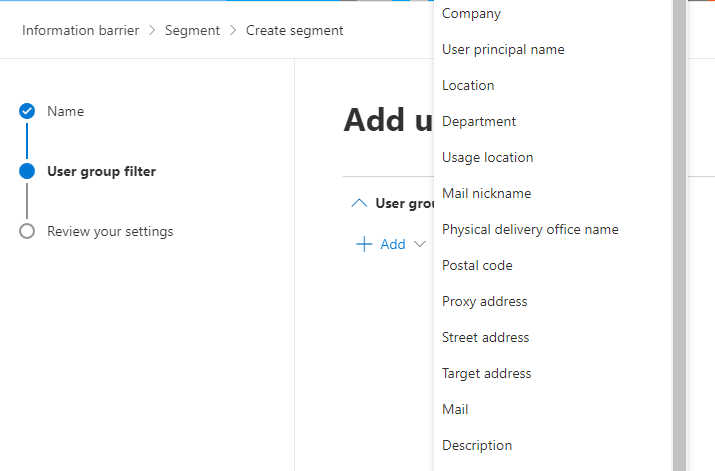
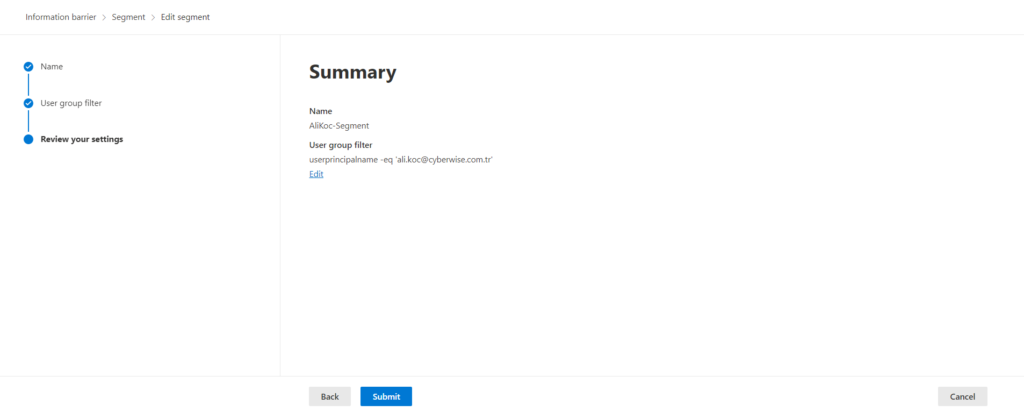
Kullanıcı grubunu tanımlamak için filtreleri belirleyin. Örneğin, “User Principal Name” alanını kullanarak girdiyi yaparak segmentlerini oluşturabilirsiniz. “Save” butonuna tıklayarak segmenti kaydedebilirsiniz.

Adım 4: Politikalar Oluşturulması ve Uygulanması

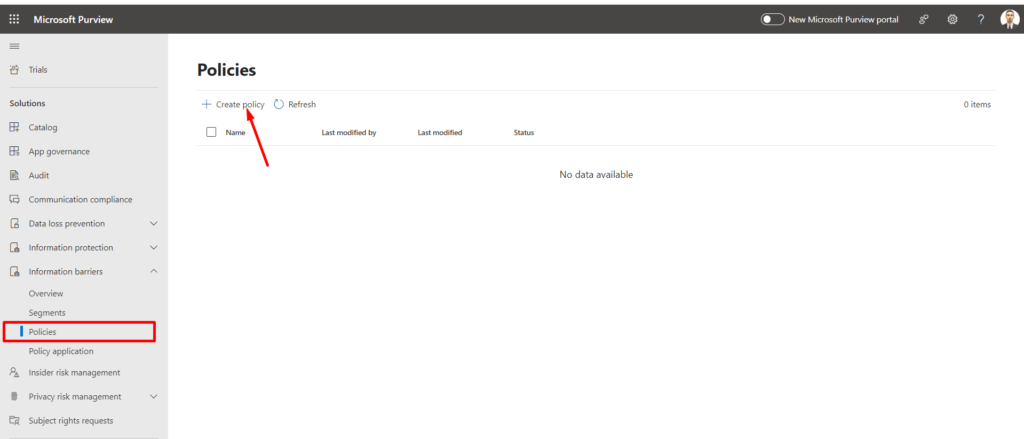
  1. “Policies” sekmesine gidin.
  2. “Create policy” butonuna tıklayın.

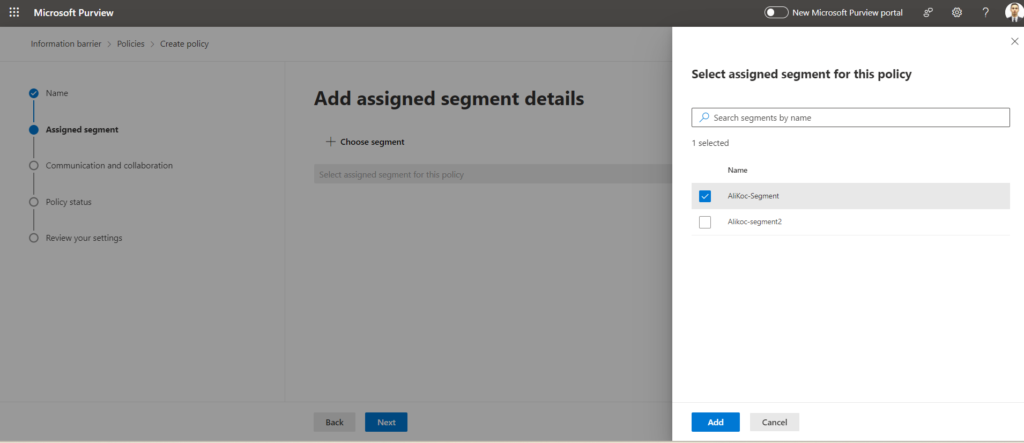
Politika için bir ad ve tanım girin. Segmentler kısmından az önce oluşturmul olduğumuz segmenti giriyoruz.

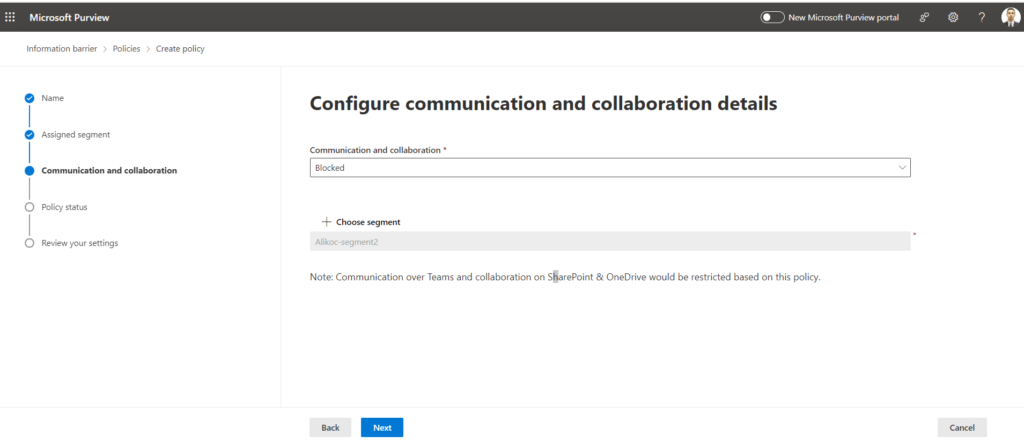
Communication and Collaboration kısmında diğer segmenti seçerek “Blocked” seçeneği ile ilerliyoruz.

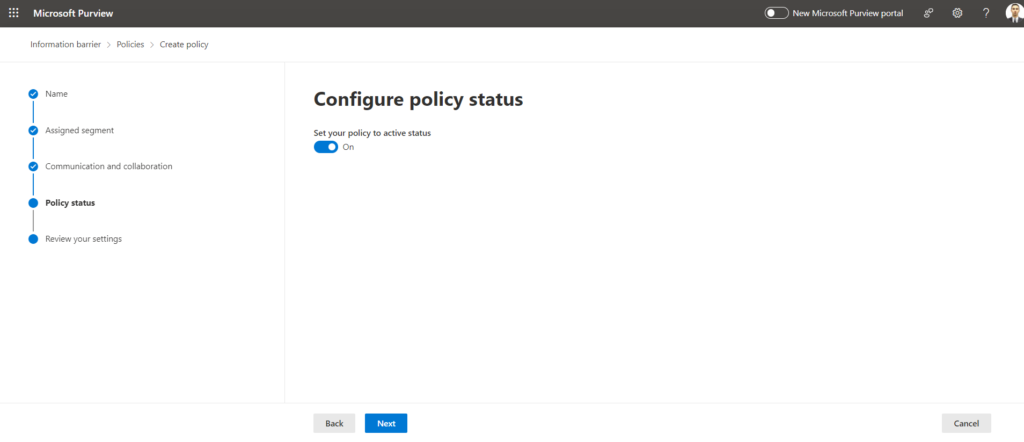
Politikayı etkinleştirmek için “Active” durumunu seçin. “Save” butonuna tıklayarak politikayı kaydedin.

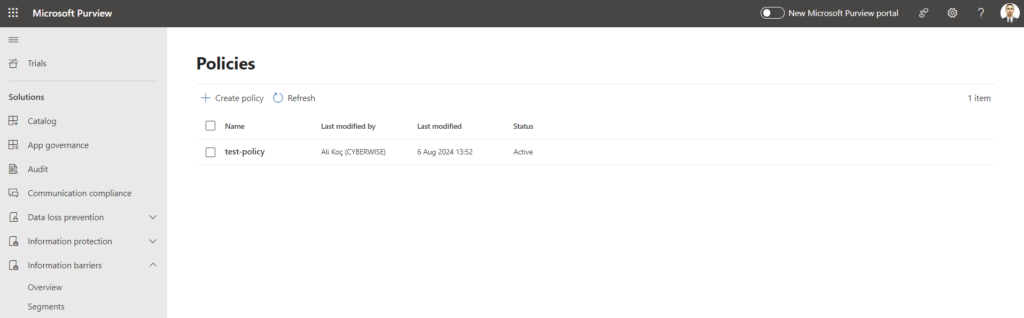
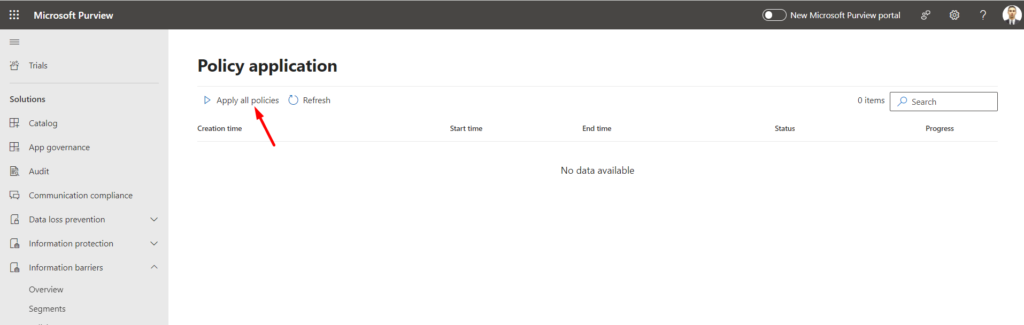
Politikamız oluşturuldu, şimdi Policy Apply menüsüne geçerek politikamızı dağıtıyoruz.

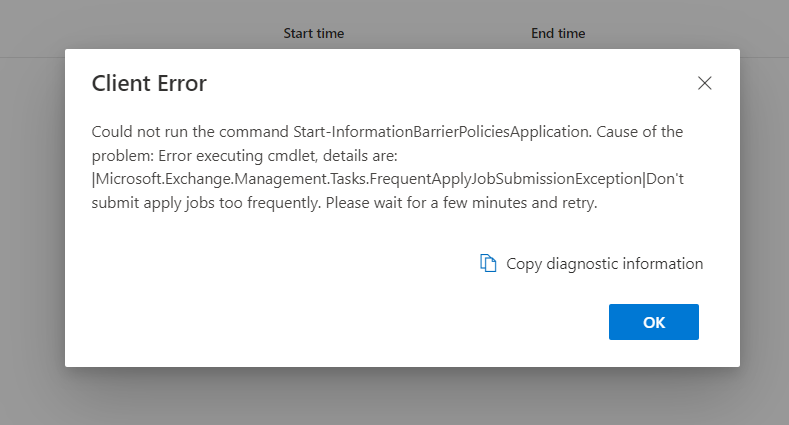
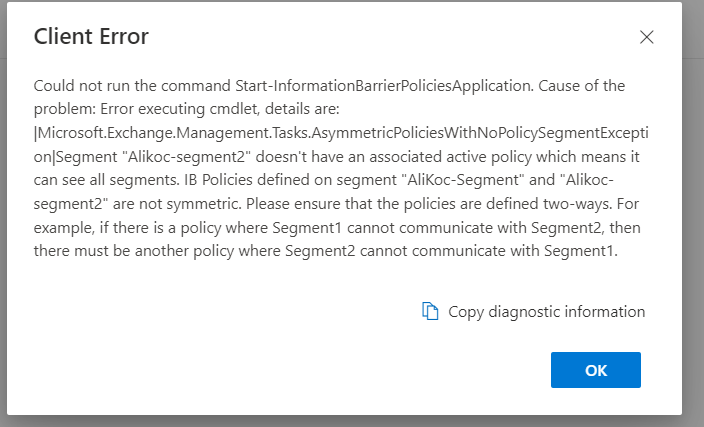
Bu noktada bir hatayla karşılaşabilirsiniz, tekrar policy ekranına gelerek deneyebilirsiniz.

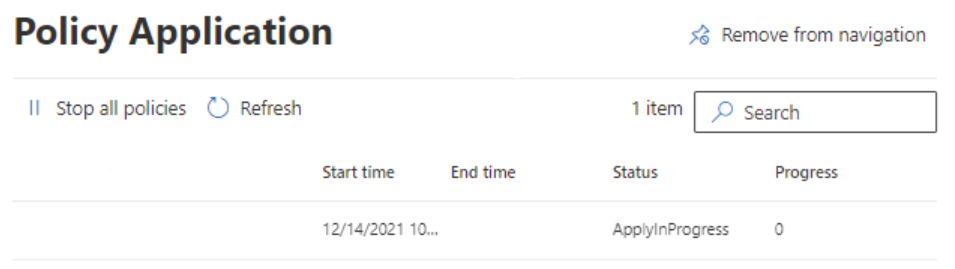
Tekrar denediğimizde, sorunsuz çalıştırıyoruz.

yaklaşık yarım saat kadar bekledikten sonra progress sürecinin tamamlandığını görüyoruz.

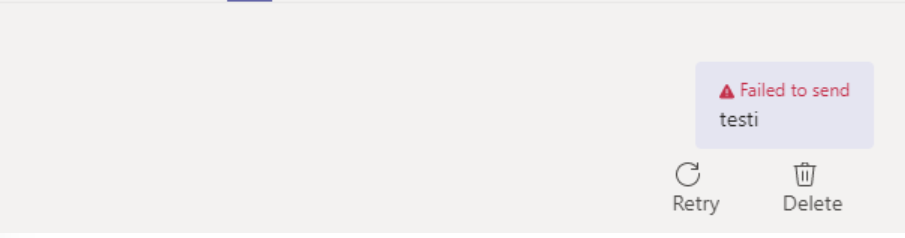
Son kullanıcı tarafında test ettiğimizde segmentler arası iletinin iletilmediğini görüyoruz.

Microsoft Information Barriers, kuruluşların veri güvenliği ve uyumluluk hedeflerine ulaşmalarına yardımcı olan güçlü bir araçtır. Belirli kullanıcı grupları arasında iletişimi ve veri paylaşımını sınırlandırarak, hassas bilgilerin korunmasını sağlar ve düzenleyici gereksinimlere uyumu destekler. Özellikle yüksek düzenlemeli sektörlerde faaliyet gösteren kuruluşlar için, Information Barriers vazgeçilmez bir çözüm sunar.

Language »